Nos mudamos!

Nos mudamos a http://zoftweb.com Gracias por visitarnos!


Mostrando las entradas con la etiqueta Destripando a Windows. Mostrar todas las entradas

miércoles, mayo 30, 2007

Como sobrevivir con windows. Parte 1a

El jueves 31 de Mayo sale por fin Fedora 7! :D

ah si mientras lo consigo les hablare un poco de como sobrevivir con windows.
De que va esto:
Básicamente un poco de todo, desde instalación (Ojo, no es una guía de instalación ni mucho menos), hasta optimizarlo lo mas posible (y que sea menos chafa :P).

Parte 1: Particiones, instalación y chicles de bola.


Antes que nada, si cuando escuchas la palabra particiones te imaginas algo así como la falla de san Andres o algo así. mejor lee te esto antes: Particiones en la Wiki

Lo mas recomendable (y mas si nuestro HD (Disco duro) es grande), es tener particionado el disco, de tal forma que tengamos como mínimo una partición exclusiva para el sistema operativo y el Software en general que utilicemos, otra partición para el uso del usuario (documentos y demás).
A continuación (osease, mas abajo), lo ilustraremos con una imagen.

goodpartitions


Explicando...

En el ejemplo tenemos que:

C: (En color verde), es nuestra partición primaria, en ella se encuentran instalados el sistema operativo (bueno es windows :P), y los demás programas utilizados.

Esto con el fin asegurar el acceso mas rápido hacia los datos del sistema por parte del cpu. Que por que?

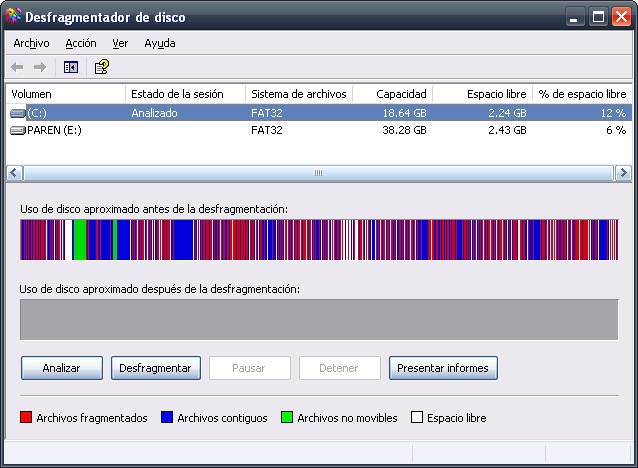
Tomaremos como ejemplo (Como mal ejemplo :P) (La siguiente imagen fue patrocinada por el Paren
pre-defrag-30-may-2007


En la gráfica anterior tenemos el total de nuestro disco duro, ahora supongamos que parte de las lineas rojas, son los archivos del sistema, cuando el cpu requiera leerlos tendrá que recorrer todo el disco duro para poder obtener la información deseada, esto se traduce en perdida de tiempo en lectura, lo que hará que nuestro sistema sea mas lento, pues prácticamente tiene que leer el disco duro completo (eso suponiendo que están en un orden secuencial).

Las lineas verdes nos indican que son los archivos de la memoria virtual (de la que hablaremos mas adelante).

Y las azules nos muestran los bloques que son continuos.


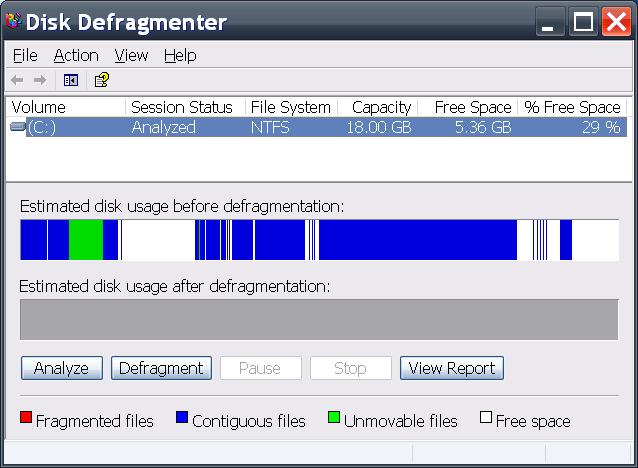
En la siguiente gráfica veremos un ejemplo diferente:
defrag1


Esta, aunque esta defragmentada tampoco es la mejor forma.
Pues Tenemos junto la memoria virtual los documentos y los archivos del sistema.

Regresamos a la primera imagen:

goodpartitions


A qui tenemos que:

C: (En verde) Es la partición en la que se encuentran los archivos del sistema y el Software en general. Al estar en los primeros sectores del disco nos aseguramos que cuando el cpu necesite accesarlos sera lo primero que encuentre, ahorrando así que tenga que leer todo el disco duro, ademas al ser solo una parte del disco duro, nos facilita el defragmentado de este.

W: Memoria virtual: En windows también existe el concepto de Swap (de linux) (chafa, pero bueno...) que básicamente es tomar una parte del disco duro como complemento de la memoria ram, lo malo es que windows la toma de donde se le antoje, (Ver gráfica #2) dándonos el mismo problema con las lecturas al disco que ya mencionamos); así que lo mejor es definir una partición pequeña para este fin (de preferencia después de la de los archivos del sistema.

Luego nos vamos a my computer>click derecho>propiedades>advance>dentro de performance en settings> y asignamos la partición que designamos en vez del espacio que windows definió. (ver siguiente grafiaca)

MV


X, audio: Esta partición es donde tendremos nuestros documentos y demás. así nos aseguramos que el sistema sepa donde buscar cada que necesite algo.
ahorrándonos en general tiempos de acceso y lectura.


En la segunda parte Hablaremos de la instalación, y después de los ajustes necesarios para que el sistema sea un poco mas rapido. ( aun que si quieres algo mejor, cámbiate a linux :P)


Se ven.

domingo, abril 08, 2007

Viendole los calzones a XP; O Como obtener informacion del sistema.

Pues si, el sexo vende, así que teníamos que empezar con un titulo sensacionalista para que pusieran atención. XD

Hay algunas formas de sacarle la sopa al xp, y así, obtener cierta información que nos podría resultar valiosa; la mayoría esta oculta y algunas requerirán ciertos conocimientos técnicos (mas que nada para la interpretación).
[sección para gente que no se fija :P]

NOTA:

Podrías echar a perder tu sistema, así, que ya sabes; esto es meramente informativo. Y NO, no nos hacemos responsables!
[fin sección para gente que no se fija]
(Tenía que poner eso XD)


La mayoría de estas opciones solo están disponibles desde La imitación de msdos, que trae XP <chiste>la linea de comandos</chiste>
Bueno del prompt del sistema.
Para esto vamos a Start>run>cmd [Menú de inicio > ejecutar > cmd] (o lo que es lo mismo, le damos click en el botón de inicio > le damos click en donde dice ejecutar > nos sale un cuadro y escribimos cmd y damos enter)


  • SystemInfo:
  • Escribimos systeminfo y enter

    Nos muestra una lista con información muy variada del sistema, que a continuación listamos: (Solo se comentaran algunas...)

    • Host Name:
    • Nombre del host
    • OS Name:
    • Sistema operativo
    • OS Version:

    • OS Manufacturer:

    • OS Configuration:

    • OS Build Type:

    • Registered Owner:

    • Registered Organization:

    • Product ID:

    • Original Install Date:
    • Fecha de instalacion
    • System Up Time:
    • Tiempo que lleva prendido el sistema
    • System Manufacturer:

    • System Model:

    • System type:

    • Processor(s):

    • BIOS Version:

    • Windows Directory:
    • Donde esta instalado (regularmente c:\windows)
    • System Directory:

    • Boot Device:

    • System Locale:

    • Input Locale:

    • Time Zone:

    • Total Physical Memory:
    • Memoria RAM
    • Available Physical Memory:

    • Virtual Memory: Max Size:
    • Memoria Virtual
    • Virtual Memory: Available:

    • Virtual Memory: In Use:

    • Page File Location(s):

    • Domain:

    • Logon Server:

    • Hotfix(s):

    • NetWork Card(s):
    • Tarjetas de RED


  • DriverQuery
  • Escribimos driverquery /SI

    Nos entrega una lista con los drivers instalados del sistema (la sentencia '/SI' indica que queremos los drivers con signature, esto es los que están firmados; Para mas información teclear: 'driverquery /?' )

  • DxDiag:
  • Como se usa: Inicio>ejecutar>dxdiag y enter.

    Herramienta de diagnostico del DirectX, nos permite entre otras cosas saber la versión de directx que usamos y algunas utilerías de diagnostico.

  • RegEdit:
  • Como se usa: Inicio>Ejecutar>regedit y enter

    Sirve para editar el registro de windows (Potencialmente peligroso :P)

  • services.msc:
  • Como se usa: Inicio>ejecutar>services.msc y enter

    Nos muestra una lista con los servicios disponibles, tanto los que se ejecutan al inicio de windows como los que se pueden ejecutar.
    Nos da opciones a habilitar o desabilitar los procesos.

  • msconfig:
  • Como funciona: Inicio>ejecutar>msconfig y enter

    System configuration utility: varias configuraciones del systema (formas de booteo, seleccionar procesos a ejecutar al inicio en windows y mas)


Aun faltan mucho mas, pero estos son los que considero que serian un buen inicio.

así, que mas adelante iré poniendo mas.

Se ven.