Nos mudamos!

Nos mudamos a http://zoftweb.com Gracias por visitarnos!


Mostrando las entradas con la etiqueta Tips. Mostrar todas las entradas

jueves, septiembre 18, 2008

De la serie: Estudia para que no seas como yo...

Unos cuantos links interesantes para el correcto uso de nuestro idioma.


Si están mas interesados sobre el tema chequen este post de Octavio

sábado, enero 05, 2008

Ver equipos conectados a nuestra red [ NetDiscover ]


NetDiscover es una herramienta mediante la cual podremos hacer un escaneo de la red y ver que dispositivos estan conectados en ese momento.

Como hace esto?


Se conformarían si les digo que es magia? :P


Bueno, pues (siempre inconformes :S).


Netdiscover

Netdiscover is an active/passive address reconnaissance tool, mainly developed for those wireless networks without dhcp server, when you are wardriving. It can be also used on hub/switched networks.

Built on top of libnet and libpcap, it can passively detect online hosts, or search for them, by actively sending arp requests, it can also be used to inspect your network arp traffic, or find network addresses using auto scan mode, which will scan for common local networks.


Trabaja bajo el protocolo ARP

Wikipedia al rescate


ARP son las siglas en inglés de Address Resolution Protocol (Protocolo de resolución de direcciones).

Es un protocolo de nivel de red responsable de encontrar la dirección hardware (Ethernet MAC) que corresponde a una determinada dirección IP. Para ello se envía un paquete (ARP request) a la dirección de multidifusión de la red (broadcast (MAC = ff ff ff ff ff ff)) que contiene la dirección IP por la que se pregunta, y se espera a que esa máquina (u otra) responda (ARP reply) con la dirección Ethernet que le corresponde. Cada máquina mantiene una caché con las direcciones traducidas para reducir el retardo y la carga. ARP permite a la dirección de Internet ser independiente de la dirección Ethernet, pero esto solo funciona si todas las máquinas lo soportan.


Si, si... Como lo instalo?


Antes que nada revisaremos los requerimientos:


  • libnet 1.1.x


    • En Fedora bastara con yum -y install libnet

    • En PcLinuxOS lo tube que bajar de aqui y se instala con los mismos pasos escritos en la instalación de netdiscover (ver mas abajo)


  • libpcap


    • En fedora se instala: yum -y install libpcap y yum -y install libpcap-devel

    • En PcLinuxOS: apt-get install libpcap y apt-get install libpcap-devel


Y ahora instalamos el NetDiscover.


  1. Lo bajamos de aqui


  2. Desde la consola (como root):


  3. Entramos a el folder en donde lo guardamos

  4. descomprimimos

  5. # -zxvf netdiscover-0.3-beta6.tar.gz
  6. Entramos al directorio donde se descomprimió

  7. cd netdiscover-0.3-beta6
  8. Escribimos ./configure

  9. Luego make

  10. make install


y ya solo nos resta teclear:

# netdiscover y damos enter

y veremos algo parecido a esto:


Currently scanning: 10.63.172.0/8 | Our Mac is: 00:0d:21:23:84:4c - 0

0 Captured ARP Req/Rep packets, from 0 hosts. Total size: 0
_____________________________________________________________________________
IP At MAC Address Count Len MAC Vendor
-----------------------------------------------------------------------------


En donde se nos desplegará la informacion que obtenga de la red.


Zas!

lunes, septiembre 17, 2007

Instalar Prelude en Fedora 7(Solo instalación)

Esta vez explicaremos los pasos para instalar prelude en Fedora 7 (solo se explica la instalación, no la configuración ni su uso; lo demás se explicará después, creo :P).

Que es prelude?


Introducción


Prelude es un IDS (o sistema de detección de intrusos).
Es un IDS hibrido, que utiliza así mismo otros IDS como snort.

De la pagina de prelude

Prelude is an Hybrid IDS framework, that is, it is a product that enable all available security application, be it opensource or proprietary, to report to a centralized system. In order to achieve this task, Prelude relies on the IDMEF (Intrusion Detection Message Exchange Format) IETF standard, that enables different kinds of sensors to generate events using an unified language.

Prelude benefits from its ability to find traces of malicious activity from different sensors (Snort, honeyd, Nessus Vulnerability Scanner, Samhain, over 30 types of systems logs, and many others) in order to better verify an attack and in the end to perform automatic correlation between the various events.

Prelude is committed to providing an Hybrid IDS that offers the ability to unify currently available tools into one, powerful, and distributed application.


Instalación

Primero:

En el sitio de prelude leemos que los paquetes necesarios para instalarlo esta en el repositorio llamado 'Extra' (el cual ya viene por defecto en Fedora.
Vemos la lista de paquetes requeridos.
Prelude packages are now officially available for Fedora Extra (FC5, FC6, and upcoming FC7 - i386, x86_64, ppc architecture are supported). This long overdue addition allows to install the different parts of Prelude on RedHat systems.

Available package:
- libprelude
- libpreludedb
- prelude-lml
- prelude-manager
- prewikka


Y nos vamos a la consola :D


(Como Root)


#yum - y install libprelude libpreludedb prelude-lml prelude manager prewikka.noarch

(Si no les funciona prueben a instalar uno por uno yum -y install NombrePaquete


Es importante señalar que hay otros requerimientos adicionales que se listan en la siguiente pagina


Installing from Source

* GnuTLS (required by all)
* Python (required for Python bindings in libprelude, libpreludedb, and to use prewikka)
* PCRE (required by prelude-lml)
* MySQL (required if you wish to use MySQl to store alerts)
* PostgreSQL (required if you wish to use PostgreSQL to store alerts)


(las cuales la mayoría o todas debería resolverlas YUM, si no; habrá que instalarlas por separado.)


Si quieren ahondar mas en el tema consulte el Prelude Handbook


Later.

viernes, septiembre 14, 2007

Touch pad Synaptic en Fedora 7

Aquellos que tengan una laptop con un touch pad de Synaptics, se habran dado cuenta que regularmente en linux se comportan a veces medio raro, muchas veces muy sensibles (aun que hasta ahorita no me ha hecho ningún pancho XD).

La solución es instalar el driver de synaptic para linux. :D

Lo primero que hemos de hacer es instalar los drivers y el GUI.

Esto lo hacemos desde consola (se puede hacer via YUMEX (a.k.a. GUI para yum) pero entonces no sería divertido XD


#yum search synaptic


Lo que nos devolverá algo como esto:


synaptics.i386 0.14.4-8.fc6 installed
Matched from:
synaptics
Controlador Synaptics Touchpad


gsynaptics.i386 0.9.11-1.fc7 fedora
Matched from:
gsynaptics
Settings tool for Synaptics touchpad driver
A GTK+ tool to set scroll and tap preferences for the Synaptics touchpad
driver.


Como ven, aquí tenemos lo que andamos buscando, el driver y la interfaz para configurarlo.


Procedemos a instalarlos...


# yum -y install synaptics.i386 gsynaptics.i386


Hasta aqui todo bien, ahora alegremente vamos al menú system > preferences.

Y vemos que tenemos un nuevo componente que intrigantemente dice 'Touchpad', así que le hacemos caso a esa voz interior que nos dice que eso es lo que acabamos de instalar y le damos click.

Mientras esperamos que nos salga una nueva ventana en la que esperamos configurar el touchpad nos salta un dialogo que alegremente nos indica que no será tan facil. Pues parece que hay que habilitar el GUI en el xorg.conf

Basicamente nos da este error:

Need "SHMConfig" set to mode "on" in xorg.conf


y como ya perdiste un tiempo considerable en eso; decides que habrá que terminar asi que nos vamos en la consola...

(como root)


#cd /etc/X11

# gedit xorg.conf


una vez que se abra el archivo de configuración hemos de ver algo parecido a esto:


# Xorg configuration created by pyxf86config

Section "ServerLayout"
Identifier "Default Layout"
Screen 0 "Screen0" 0 0
InputDevice "Keyboard0" "CoreKeyboard"
InputDevice "Synaptics" "CorePointer"
EndSection

Section "InputDevice"
Identifier "Keyboard0"
Driver "kbd"
Option "XkbModel" "pc105"
Option "XkbLayout" "us"
Option "XkbVariant" "intl"
EndSection

Section "InputDevice"
Identifier "Synaptics"
Driver "synaptics"
Option "Device" "/dev/input/mice"
Option "Protocol" "auto-dev"
Option "Emulate3Buttons" "yes"

Option "SHMConfig" "on" #Agregamos esta linea al archivo y lo guardamos denuevo


EndSection

Section "Device"
Identifier "Videocard0"
Driver "radeon"
EndSection

Section "Screen"
Identifier "Screen0"
Device "Videocard0"
DefaultDepth 24
SubSection "Display"
Viewport 0 0
Depth 24
EndSubSection
EndSection


Reiniciamos el entorno gráfico con CTRL+ALT+BackSpace


y listo.
Ahora regresamos al menú donde nos quedamos y le damos click a esa opción de touchpad, con lo que ahora si se nos muestra la pantalla de configuración del synaptic


No es que sea la gran cosa pero alguna utilidad le hallarán.


Alguien ha intentado ponerse con la ortografía a las 4 am ? :S

jueves, agosto 30, 2007

Fui yo...

Avance hacia el, estaba ahí; como si supiera lo que se avecinaba.
Blandí y hendí el acero sobre él... El golpe fue certero. Lo partí por mitad y me bebí sus entrañas.
Ni un lamento, ni un quejido; como si después de que lo arrebataran de su hogar estuviera muriendo lentamente y solo esperara el final; de la misma forma en que se desangró lentamente.


Y al final, me lo comí.

A alguien se le antoja una rebanada de melón? :D

miércoles, mayo 30, 2007

Como sobrevivir con windows. Parte 1a

El jueves 31 de Mayo sale por fin Fedora 7! :D

ah si mientras lo consigo les hablare un poco de como sobrevivir con windows.
De que va esto:
Básicamente un poco de todo, desde instalación (Ojo, no es una guía de instalación ni mucho menos), hasta optimizarlo lo mas posible (y que sea menos chafa :P).

Parte 1: Particiones, instalación y chicles de bola.


Antes que nada, si cuando escuchas la palabra particiones te imaginas algo así como la falla de san Andres o algo así. mejor lee te esto antes: Particiones en la Wiki

Lo mas recomendable (y mas si nuestro HD (Disco duro) es grande), es tener particionado el disco, de tal forma que tengamos como mínimo una partición exclusiva para el sistema operativo y el Software en general que utilicemos, otra partición para el uso del usuario (documentos y demás).
A continuación (osease, mas abajo), lo ilustraremos con una imagen.

goodpartitions


Explicando...

En el ejemplo tenemos que:

C: (En color verde), es nuestra partición primaria, en ella se encuentran instalados el sistema operativo (bueno es windows :P), y los demás programas utilizados.

Esto con el fin asegurar el acceso mas rápido hacia los datos del sistema por parte del cpu. Que por que?

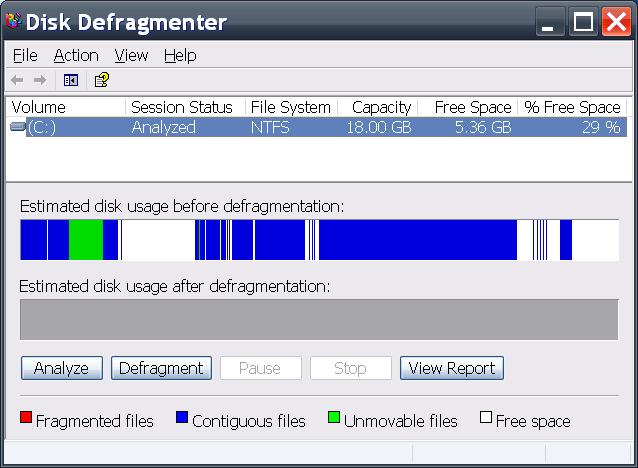
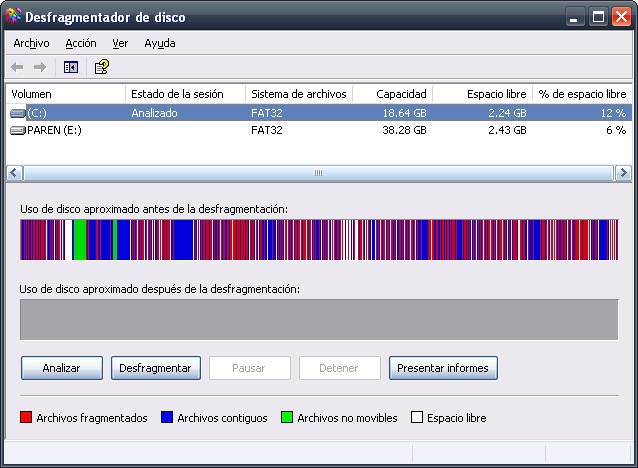
Tomaremos como ejemplo (Como mal ejemplo :P) (La siguiente imagen fue patrocinada por el Paren

pre-defrag-30-may-2007


En la gráfica anterior tenemos el total de nuestro disco duro, ahora supongamos que parte de las lineas rojas, son los archivos del sistema, cuando el cpu requiera leerlos tendrá que recorrer todo el disco duro para poder obtener la información deseada, esto se traduce en perdida de tiempo en lectura, lo que hará que nuestro sistema sea mas lento, pues prácticamente tiene que leer el disco duro completo (eso suponiendo que están en un orden secuencial).

Las lineas verdes nos indican que son los archivos de la memoria virtual (de la que hablaremos mas adelante).

Y las azules nos muestran los bloques que son continuos.


En la siguiente gráfica veremos un ejemplo diferente:

defrag1


Esta, aunque esta defragmentada tampoco es la mejor forma.
Pues Tenemos junto la memoria virtual los documentos y los archivos del sistema.

Regresamos a la primera imagen:

goodpartitions


A qui tenemos que:

C: (En verde) Es la partición en la que se encuentran los archivos del sistema y el Software en general. Al estar en los primeros sectores del disco nos aseguramos que cuando el cpu necesite accesarlos sera lo primero que encuentre, ahorrando así que tenga que leer todo el disco duro, ademas al ser solo una parte del disco duro, nos facilita el defragmentado de este.

W: Memoria virtual: En windows también existe el concepto de Swap (de linux) (chafa, pero bueno...) que básicamente es tomar una parte del disco duro como complemento de la memoria ram, lo malo es que windows la toma de donde se le antoje, (Ver gráfica #2) dándonos el mismo problema con las lecturas al disco que ya mencionamos); así que lo mejor es definir una partición pequeña para este fin (de preferencia después de la de los archivos del sistema.

Luego nos vamos a my computer>click derecho>propiedades>advance>dentro de performance en settings> y asignamos la partición que designamos en vez del espacio que windows definió. (ver siguiente grafiaca)

MV


X, audio: Esta partición es donde tendremos nuestros documentos y demás. así nos aseguramos que el sistema sepa donde buscar cada que necesite algo.
ahorrándonos en general tiempos de acceso y lectura.


En la segunda parte Hablaremos de la instalación, y después de los ajustes necesarios para que el sistema sea un poco mas rapido. ( aun que si quieres algo mejor, cámbiate a linux :P)


Se ven.

domingo, abril 08, 2007

Viendole los calzones a XP; O Como obtener informacion del sistema.

Pues si, el sexo vende, así que teníamos que empezar con un titulo sensacionalista para que pusieran atención. XD

Hay algunas formas de sacarle la sopa al xp, y así, obtener cierta información que nos podría resultar valiosa; la mayoría esta oculta y algunas requerirán ciertos conocimientos técnicos (mas que nada para la interpretación).
[sección para gente que no se fija :P]

NOTA:

Podrías echar a perder tu sistema, así, que ya sabes; esto es meramente informativo. Y NO, no nos hacemos responsables!
[fin sección para gente que no se fija]
(Tenía que poner eso XD)


La mayoría de estas opciones solo están disponibles desde La imitación de msdos, que trae XP <chiste>la linea de comandos</chiste>
Bueno del prompt del sistema.
Para esto vamos a Start>run>cmd [Menú de inicio > ejecutar > cmd] (o lo que es lo mismo, le damos click en el botón de inicio > le damos click en donde dice ejecutar > nos sale un cuadro y escribimos cmd y damos enter)


  • SystemInfo:
  • Escribimos systeminfo y enter

    Nos muestra una lista con información muy variada del sistema, que a continuación listamos: (Solo se comentaran algunas...)

    • Host Name:
    • Nombre del host
    • OS Name:
    • Sistema operativo
    • OS Version:

    • OS Manufacturer:

    • OS Configuration:

    • OS Build Type:

    • Registered Owner:

    • Registered Organization:

    • Product ID:

    • Original Install Date:
    • Fecha de instalacion
    • System Up Time:
    • Tiempo que lleva prendido el sistema
    • System Manufacturer:

    • System Model:

    • System type:

    • Processor(s):

    • BIOS Version:

    • Windows Directory:
    • Donde esta instalado (regularmente c:\windows)
    • System Directory:

    • Boot Device:

    • System Locale:

    • Input Locale:

    • Time Zone:

    • Total Physical Memory:
    • Memoria RAM
    • Available Physical Memory:

    • Virtual Memory: Max Size:
    • Memoria Virtual
    • Virtual Memory: Available:

    • Virtual Memory: In Use:

    • Page File Location(s):

    • Domain:

    • Logon Server:

    • Hotfix(s):

    • NetWork Card(s):
    • Tarjetas de RED


  • DriverQuery
  • Escribimos driverquery /SI

    Nos entrega una lista con los drivers instalados del sistema (la sentencia '/SI' indica que queremos los drivers con signature, esto es los que están firmados; Para mas información teclear: 'driverquery /?' )

  • DxDiag:
  • Como se usa: Inicio>ejecutar>dxdiag y enter.

    Herramienta de diagnostico del DirectX, nos permite entre otras cosas saber la versión de directx que usamos y algunas utilerías de diagnostico.

  • RegEdit:
  • Como se usa: Inicio>Ejecutar>regedit y enter

    Sirve para editar el registro de windows (Potencialmente peligroso :P)

  • services.msc:
  • Como se usa: Inicio>ejecutar>services.msc y enter

    Nos muestra una lista con los servicios disponibles, tanto los que se ejecutan al inicio de windows como los que se pueden ejecutar.
    Nos da opciones a habilitar o desabilitar los procesos.

  • msconfig:
  • Como funciona: Inicio>ejecutar>msconfig y enter

    System configuration utility: varias configuraciones del systema (formas de booteo, seleccionar procesos a ejecutar al inicio en windows y mas)


Aun faltan mucho mas, pero estos son los que considero que serian un buen inicio.

así, que mas adelante iré poniendo mas.

Se ven.

jueves, junio 01, 2006

Reiniciar Dsipositivos de Red en Fedora core 5

A muchos, [bueno amí si me pasa :( ],nos ha pasado, que prendemos la pc y no conectamos el cable de red :S, pues nos sale un mensajillo de que ps que no detecto la tarjeta de red [eth0 en mi caso].
Solución?: Ya no la reinicies :P jeje [Si, yo lo hice alguna vez, y que! :P]


  • 1. levantamos la tarjeta de red: ifconfig eth0 up [donde eth0 es la tarjeta de red]


  • Si le hacemos ahora un ifconfig veremos que ya esta levantada, pero no tenemos dhcp...

  • 2. Le asignamos el dhcp con dhclient eth0


  • Bien, yo no sabía como se hacía en fedora...

    En slackware vi que es así...

  • 1. eth0 up


  • cd /etc/rc/init.d


  • iniciar el init1.. init1 start
  • [ No estoy Absolutamente seguro, posiblemente me equivoque en algún paso, hay los slackers me corregirán :D]


Así que anduve buscando la forma en que se hacía en Fedora... :D, bien ahora ya saben jeje.

viernes, abril 14, 2006

Actualizar Fedora Core 5 con Yum

Despues de todo el show que es subir un how to a el wiki en linux baja, he aqui una parte de el :P

como actualizar Fedora Core 5 (Bordeaux) con Yum

Los repositorios para Fedora 5 aun no estan muy actualizados (los que vienen por default) por eso utilizaremos una fuente mas que se llama livna (http://rpm.livna.org/); entramos a el sitio y descargamos el RPM que nos indican.

En este caso buscamos el rpm para fedora core 5 (Bordeaux) que es este: (http://rpm.livna.org/)
Buscamos la parte que nos habla de Yum y bajamos el rpm que nos indican para Yum (antes de esto nos indican una clave publica PGP; En mi caso no fue necesaria (cuando corres el rpm la baja automaticamente).

NOTA: Necesitas ser administrador (root)
si estas en tu usuario, en consola teclea: su - y tu password (su+espacio+signo de menos)

TODO ESTO EN CONSOLA!

Despues (ya que hemos bajado el rpm), nos vamos al directorio en donde se bajó el RPM

utilizando el comando cd (un ejemplo sería: cd /home/zoftweb/donde se bajó el RPM.

tecleamos esto: rpm -ivh http://rpm.livna.org/livna-release-5.rpm

Nos pregunta si baja la PGP (clave publica) y si no te ha salido ningun error ya tenemos a livna como repositorio :D

ACTUALIZANDO, INSTALANDO, ETC...

ahora que tenemos el repositorio de livna, vamos a ainstalar algun paquete (digo siempre hay que checar que todo funciona :P)

YUM.

algunos comando de yum

si en consola escribes yum seguido de un enter, nos sale la ayuda y los comados basicos con los que contamos...

veremos algo como esto:

usage: yum [options] < update | install | info | remove | list |
clean | provides | search | check-update | groupinstall |
groupupdate | grouplist | groupinfo | groupremove |
makecache | localinstall | erase | upgrade | whatprovides |
localupdate | resolvedep | shell | deplist >

options:
-h, --help show this help message and exit
-t, --tolerant be tolerant of errors
-C run entirely from cache, don't update cache
-c [config file] config file location
-R [minutes] maximum command wait time
-d [debug level] debugging output level
-e [error level] error output level
-y answer yes for all questions
--version show Yum version and exit
--installroot=[path] set install root
--enablerepo=[repo] enable one or more repositories (wildcards allowed)
--disablerepo=[repo] disable one or more repositories (wildcards allowed)
--exclude=[package] exclude package(s) by name or glob
--obsoletes enable obsoletes processing during updates
--noplugins disable Yum plugins


por ahora nos concentraremos enlos siguientes comandos: Update, Install, Remove y Search


  • Update:

  • lo utilizamos para actualizar nustro sistema.

    si escribimos yum update el sistema empezará a buscar las actualizaciones e instalarlas; Como un tip: Si nos fijamos en la ayuda veremos el parametro '-y' si en ves de poner yum update ponemos yum -y update. entonces todo el proceso se vuelve automatico; es decir...

    buscará, bajará e instalará todas las actuaizaciones sin preguntar absolutamente nada (traducido: yum -y update y te vas a comer :D).

  • Search:

  • supongamos que queremos bajar el reproductor multimedia Xine (http://xinehq.de/).

    Primero necesitamos saber si el paquete existe, además de de saber su nombre exacto (el que le daremos a yum para que lo instale)...

    Entonces ejecutamos: yum search xine

    y muy posiblemente tendremos algo así como respuesta:

    xine.i386
    con esto sabemos que el paquete (programa) esta disponible.

  • Install:

  • Una vez localizado el progrma a instalar solo tenemos que teclear:
    yum -y install (paquete)
    en este caso tendriamos algo como: yum -y install xine.i386 (lo de i386 indica la arquitectura de nustra pc)

  • remove:

  • Si queremos quitar alguno de nuestros programas ya instalados: yum remove (programa) aqui podemos usar el parametro de '-y' pero si no estamos seguro de querer borrarlo no lo usemos :P.
    En todo caso nustro ejemplo seria algo mas o menos así:
    yum -y remove xine.i386

pues eso es a grandes rasgos el uso de yum.:P


Sección para desesperados:

yum update: actualiza el sistema [yum -y update]: actualiza todo sin preguntar

yum search (programa): busca el paquete a instalar

yum install (programa) instala el paquete [yum -y (programa)]:instala todo sin preguntar

yum remove (programa): quita el programa instalado