A veces; cuando no tienes nada que hacer terminas poniéndole cosas a la pared de tu cuarto, moviendo un mueble, considerando la idea de limpiar debajo de la cama etc.
Afortunadamente no me gusta tener nada en la pared (las telarañas no las puse yo), no hay espacio suficiente para mover un mueble, vamos; lo de la cama nunca me ha cruzado por la mente.
Pero el quid del previo palabrero es el por que de tales acciones.
En mi opinión se debe a simplemente a la necesidad de escapar; escapar de nosotros mismos; pensamientos, ideas y del propio ensimismamiento.
Podemos cerrar los ojos para no ver cosas que no queremos, taparnos los oídos, la nariz etc. Para de alguna forma bloquear las interferencias del exterior; no así aislar nuestros propios pensamientos. Es como pararse frente a alguien y decirle que no piense en un elefante rosa; lo primero que su mente hará, sera precisamente pensar en eso, es en otras palabras irremediable e involuntario.
Entonces. Como nos libramos de nosotros mismos?
Simplemente distrayéndonos; leer, escribir, cantar, hacer cosas; nos libera momentáneamente de nosotros mismos.
A que quiero llegar con esta insistente tabrra?
Que acabo de poner un contador (que podrán apreciar al lado derecho de este blog), el cual muestra los días faltantes para que salga la nueva versión de Fedora [Fedora 9] :D
SULPHUR!
jueves, abril 24, 2008
Quien inventó los titulos?
sábado, enero 05, 2008
Ver equipos conectados a nuestra red [ NetDiscover ]
NetDiscover es una herramienta mediante la cual podremos hacer un escaneo de la red y ver que dispositivos estan conectados en ese momento.
Como hace esto?
Se conformarían si les digo que es magia? :P
Bueno, pues (siempre inconformes :S).
Netdiscover
Netdiscover is an active/passive address reconnaissance tool, mainly developed for those wireless networks without dhcp server, when you are wardriving. It can be also used on hub/switched networks.
Built on top of libnet and libpcap, it can passively detect online hosts, or search for them, by actively sending arp requests, it can also be used to inspect your network arp traffic, or find network addresses using auto scan mode, which will scan for common local networks.
Trabaja bajo el protocolo ARP
Wikipedia al rescate
ARP son las siglas en inglés de Address Resolution Protocol (Protocolo de resolución de direcciones).
Es un protocolo de nivel de red responsable de encontrar la dirección hardware (Ethernet MAC) que corresponde a una determinada dirección IP. Para ello se envía un paquete (ARP request) a la dirección de multidifusión de la red (broadcast (MAC = ff ff ff ff ff ff)) que contiene la dirección IP por la que se pregunta, y se espera a que esa máquina (u otra) responda (ARP reply) con la dirección Ethernet que le corresponde. Cada máquina mantiene una caché con las direcciones traducidas para reducir el retardo y la carga. ARP permite a la dirección de Internet ser independiente de la dirección Ethernet, pero esto solo funciona si todas las máquinas lo soportan.
Si, si... Como lo instalo?
Antes que nada revisaremos los requerimientos:
- libnet 1.1.x
- En Fedora bastara con yum -y install libnet
- En PcLinuxOS lo tube que bajar de aqui y se instala con los mismos pasos escritos en la instalación de netdiscover (ver mas abajo)
- libpcap
- En fedora se instala:
yum -y install libpcapyyum -y install libpcap-devel - En PcLinuxOS:
apt-get install libpcapyapt-get install libpcap-devel
Y ahora instalamos el NetDiscover.
- Lo bajamos de aqui
- Entramos a el folder en donde lo guardamos
- descomprimimos
- Entramos al directorio donde se descomprimió
- Escribimos
./configure - Luego
make make install
Desde la consola (como root):
# -zxvf netdiscover-0.3-beta6.tar.gzcd netdiscover-0.3-beta6y ya solo nos resta teclear:
# netdiscover y damos entery veremos algo parecido a esto:
 Currently scanning: 10.63.172.0/8   |   Our Mac is: 00:0d:21:23:84:4c - 0

 0 Captured ARP Req/Rep packets, from 0 hosts.   Total size: 0
 _____________________________________________________________________________
   IP            At MAC Address      Count  Len   MAC Vendor
 -----------------------------------------------------------------------------
En donde se nos desplegará la informacion que obtenga de la red.
Zas!
viernes, noviembre 09, 2007
Fedora 8 [ Werewolf ]
Por fin disponible!
Fedora en su versión # 8, está disponible ya.
Esta nueva versión trae varios cambios importantes asi como nuevas 'features' importantes, entre las que destacan:
- Gnome 2.20
- Online Desktop Que es una integración de los servicios online como Gmail
- Pulse Audio
- Compiz-Fusion
- Java [ Iced Tea ]
- Mejoras en cuanto a la gestión de energia y uso de procesador; así como una mejor integración en laptops
The goal of the GNOME Online Desktop is to adapt the desktop to become the perfect window for online applications like GMail, Photobucket, Facebook, EBay, Wikipedia, and countless others that user and developer momentum is shifting towards
PulseAudio es un servidor de sonido avanzado compatible con casi todos los sistemas de sonido existentes en Linux. PulseAudio permite salidas de audio intercambiables al vuelo, controles de volumen individuales para cada corriente de audio, audio de red y más.
El entorno Java completamente libre y de código abierto llamado IcedTea se instala ahora por defecto. IcedTea se deriva de OpenJDK, incluye un plugin de navegador basado en GCJ, y está disponible para arquitecturas x86 y x86_64. GCJ es todavía el predeterminado en arquitectura PPC.
Entre otras muchas características.
Pueden ver screenshots y videos aqui
Aqui estan los links para bajarlo, en sus diferentes versiones.
La lista de las características
Requerimientos HW
Las siguientes especificaciones de CPU se pusieron en términos de procesadores Intel. Los demás procesadores, tales como los de AMD, Cyrix y VIA, que son compatibles y equivalentes a los procesadores de Intel, también se pueden usar con Fedora.
Fedora 8 requiere un procesador Pentium de Intel o uno mejor, y está optimizado para usar procesadores Pentium 4 y posteriores.
*
Para modo texto se recomienda: Pentium 200 MHz o mejor
*
Para gráficos: 400 MHz Pentium II o mejor
*
RAM mínimo para modo texto: 128 MB
*
Mínimo de RAM para gráficos: 192 MB
*
RAM recomendado para gráficos: 256 MB
Me faltan solo unas horas para que se termine de bajar :D
Espero poder hablar mas a detalle de todas las características.
lunes, septiembre 17, 2007
Instalar Prelude en Fedora 7(Solo instalación)
Esta vez explicaremos los pasos para instalar prelude en Fedora 7 (solo se explica la instalación, no la configuración ni su uso; lo demás se explicará después, creo :P).
Que es prelude?
Introducción
Prelude es un IDS (o sistema de detección de intrusos).
Es un IDS hibrido, que utiliza así mismo otros IDS como snort.
De la pagina de prelude
Prelude is an Hybrid IDS framework, that is, it is a product that enable all available security application, be it opensource or proprietary, to report to a centralized system. In order to achieve this task, Prelude relies on the IDMEF (Intrusion Detection Message Exchange Format) IETF standard, that enables different kinds of sensors to generate events using an unified language.
Prelude benefits from its ability to find traces of malicious activity from different sensors (Snort, honeyd, Nessus Vulnerability Scanner, Samhain, over 30 types of systems logs, and many others) in order to better verify an attack and in the end to perform automatic correlation between the various events.
Prelude is committed to providing an Hybrid IDS that offers the ability to unify currently available tools into one, powerful, and distributed application.
Instalación
Primero:
En el sitio de prelude leemos que los paquetes necesarios para instalarlo esta en el repositorio llamado 'Extra' (el cual ya viene por defecto en Fedora.
Vemos la lista de paquetes requeridos.
Prelude packages are now officially available for Fedora Extra (FC5, FC6, and upcoming FC7 - i386, x86_64, ppc architecture are supported). This long overdue addition allows to install the different parts of Prelude on RedHat systems.
Available package:
- libprelude
- libpreludedb
- prelude-lml
- prelude-manager
- prewikka
Y nos vamos a la consola :D
(Como Root)
#yum - y install libprelude libpreludedb prelude-lml prelude manager prewikka.noarch
(Si no les funciona prueben a instalar uno por uno
yum -y install NombrePaqueteEs importante señalar que hay otros requerimientos adicionales que se listan en la siguiente pagina
Installing from Source
* GnuTLS (required by all)
* Python (required for Python bindings in libprelude, libpreludedb, and to use prewikka)
* PCRE (required by prelude-lml)
* MySQL (required if you wish to use MySQl to store alerts)
* PostgreSQL (required if you wish to use PostgreSQL to store alerts)
(las cuales la mayoría o todas debería resolverlas YUM, si no; habrá que instalarlas por separado.)
Si quieren ahondar mas en el tema consulte el Prelude Handbook
Later.
viernes, septiembre 14, 2007
Touch pad Synaptic en Fedora 7
Aquellos que tengan una laptop con un touch pad de Synaptics, se habran dado cuenta que regularmente en linux se comportan a veces medio raro, muchas veces muy sensibles (aun que hasta ahorita no me ha hecho ningún pancho XD).
La solución es instalar el driver de synaptic para linux. :D
Lo primero que hemos de hacer es instalar los drivers y el GUI.
Esto lo hacemos desde consola (se puede hacer via YUMEX (a.k.a. GUI para yum) pero entonces no sería divertido XD
#yum search synaptic
Lo que nos devolverá algo como esto:
synaptics.i386                           0.14.4-8.fc6           installed
Matched from:
synaptics
Controlador Synaptics Touchpad


gsynaptics.i386                          0.9.11-1.fc7           fedora
Matched from:
gsynaptics
Settings tool for Synaptics touchpad driver
A GTK+ tool to set scroll and tap preferences for the Synaptics touchpad
driver.
Como ven, aquí tenemos lo que andamos buscando, el driver y la interfaz para configurarlo.
Procedemos a instalarlos...
# yum -y install synaptics.i386 gsynaptics.i386
Hasta aqui todo bien, ahora alegremente vamos al menú system > preferences.
Y vemos que tenemos un nuevo componente que intrigantemente dice 'Touchpad', así que le hacemos caso a esa voz interior que nos dice que eso es lo que acabamos de instalar y le damos click.
Mientras esperamos que nos salga una nueva ventana en la que esperamos configurar el touchpad nos salta un dialogo que alegremente nos indica que no será tan facil. Pues parece que hay que habilitar el GUI en el xorg.conf
Basicamente nos da este error:
Need "SHMConfig" set to mode "on" in xorg.conf
y como ya perdiste un tiempo considerable en eso; decides que habrá que terminar asi que nos vamos en la consola...
(como root)
#cd /etc/X11

# gedit xorg.conf
una vez que se abra el archivo de configuración hemos de ver algo parecido a esto:
# Xorg configuration created by pyxf86config

Section "ServerLayout"
 Identifier     "Default Layout"
 Screen      0  "Screen0" 0 0
 InputDevice    "Keyboard0" "CoreKeyboard"
 InputDevice    "Synaptics" "CorePointer"
EndSection

Section "InputDevice"
 Identifier  "Keyboard0"
 Driver      "kbd"
 Option     "XkbModel" "pc105"
 Option     "XkbLayout" "us"
 Option     "XkbVariant" "intl"
EndSection

Section "InputDevice"
 Identifier  "Synaptics"
 Driver      "synaptics"
 Option     "Device" "/dev/input/mice"
 Option     "Protocol" "auto-dev"
 Option     "Emulate3Buttons" "yes"
        Option      "SHMConfig" "on" #Agregamos esta linea al archivo y  lo guardamos denuevo
EndSection

Section "Device"
 Identifier  "Videocard0"
 Driver      "radeon"
EndSection

Section "Screen"
 Identifier "Screen0"
 Device     "Videocard0"
 DefaultDepth     24
 SubSection "Display"
  Viewport   0 0
  Depth     24
 EndSubSection
EndSection
Reiniciamos el entorno gráfico con
CTRL+ALT+BackSpacey listo.
Ahora regresamos al menú donde nos quedamos y le damos click a esa opción de touchpad, con lo que ahora si se nos muestra la pantalla de configuración del synaptic
No es que sea la gran cosa pero alguna utilidad le hallarán.
Alguien ha intentado ponerse con la ortografía a las 4 am ? :S
jueves, julio 05, 2007
Fast food!
Guía extra rápida para Fedora 7! [Versión no me importa lo demás, lo prefiero masticado :P]
La mayoría de que lo a continuación pondré ya esta en el blog, aun que dispersa :P
si quieres ahondar mas sobre algún tema en especifico, puedes usar la búsqueda (esquina sup. derecha) para buscar en este blog.
Después de instalar Fedora:
Paso 1 [Repositorios; Livna, Freshrpms]:
Los principales, y que yo uso.
(en consola, como root; toda la instrucción en la misma linea :P)
- Freshrpms
- Livna
#rpm -ivh http://ftp.freshrpms.net/pub/freshrpms/fedora/linux/7/freshrpms-release/freshrpms-release-1.1-1.fc.noarch.rpm
#rpm -ivh http://rpm.livna.org/livna-release-7.rpm
Aun que he leído que de repente te podría generar alguna incompatibilidad tener los dos, yo no he tenido ningún problema, así que queda a su criterio (o, a que tan poco les interese el tema :P)
Paso 2 [Fedora frog] [Todo lo demás]
lo bajas de aquí
o en consola:
wget http://downloads.sourceforge.net/fedorafrog/fedora_frog-1.0-7.0.0.i386.rpm?modtime=1183366638&big_mirror=0Instalación:
#rpm -ivh fedora_frog-1.0-7.0.0.i386.rpm (o el nombre del archivo que bajamos)
Nos vamos a:
# cd /usr/local/frog
Y después lo ejecutamos:
# ./frog
Esto nos desplegará otra pantalla en la cual seleccionaremos lo que queramos instalar.
(desde java, codecs, reproductores, fonts, Opera, los drivers para las tarjetas ATI y un gran etc...)
Seleccionar e instalar.
Paso 3 [Beryl] (no indispensable pero se ve bonito :P)
Después de instalar lo demás le damos primero un
# yum clean allinmediatamente tecleamos:
# yum -y install beryl.i386 (suponiendo que tu arquitectura es 386 :PSi no estás seguro primero escribe:
# yum search berylNota: si tu tarjeta no es ATI (incluso si es ATI,) tal vez necesites instalar primero los drivers para tu tarjeta, en mi caso no hubo necesidad, ya que Fedora Ya traía :P
Paso 4: No dije que era rápida? :P
viernes, junio 01, 2007
Tenia que!
Tenia que decirlo, salio desde ayer!
La nueva versión de Fedora [7], deja atras el core para ser solo fedora.
Screenshoot, videos y demás aqui
los torrents los bajas de aquí
los isos de aquí
Que mas puedo decir, se ve muy, muy curada :D
bueno, ya me desahogue :P
miércoles, marzo 28, 2007
Cerrando los ojos, o Fedora Frog (FC5,FC6)
Regresamos con los how to's :D
Despues de algunos problemas para migrar Fedora frog para FC6 ya esta lista.
Para los que no sepan que es Fedora Frog (refrito del post anterior de fedora frog :D):
Muy posiblemente han escuhado de automatix, easyubuntu... (para el ubuntu)
que entre otras cosas te instla codecs, el flash player.. etc..
Pues hay una utilidad (Script) que nos permite automatizar eso también en Fedora (Probado en Fedora core 5).
Se llama Fedora Frog [Link]
que trae:
* Additional Fedora Repositories
* Yumex graphical front end to YUM
* Gstreamer Plugins
* DVD Playback libraries
* Open Source Java
* Sun Java
* Flash plugin for FireFox
* Free MS Core fonts
* Additional TrueType fonts
* Gconf Gnome Configuration editor
* RAR Archiver
* Adobe Reader
* Digikam image viewer
* Gwenview image viewer
* xmms media Player
* Amarok media player
* Audacity audio editor
* Streamtuner stream directory browser
* Grip CD ripper
* VideoLan Media Client (DVD and others)
* Xine Media Player (DVD and others)
* Mplayer
* RealPlayer
* Skype VOIP phone software
* Thunderbird
* Firefox
* Liferea RSS reader
* Opera browser
* Xchat
* K3B CD/DVD burner
* Gftp grahical FTP client
* Azureus P2P BitTorrent client
* aMule P2P File sharing client
* Firestarter front-end for IPTables firewall rules
* KDE Educational programs
* Stellarium night sky renderer
* KDE Games
* Alacarte Gnome menu editor
* DeskBar Gnome search applet
Y bien, ya esta disponible fedora frog para fedora core 6 (de hecho ya estaba disponible desde hace un rato pero no me habia dado cuenta :S)
en fin, empecemos...
Primero que nada se recomienda que el sistema tenga las ultimas actualizaciones, de lo contrario Fedora Frog te pedirá que lo actualices (y de hecho lo empzará a actualizar el :P)
o si no: #yum -y update
Bien, ahora vamos por el paquete, que en este caso es un RPM y lo bajamos de Sourcefore
Lo mandamos al dirctorio que tengamos asignado para estos menesteres y ahora nos vamos a la consola :D
(como Root: #su - [su+espacio_signo de menos+enter], nos pide la contraseña de root)
primero nos vamos al directorio en el que lo hallamos guardado, en este caso pondremos algo cmo esto:
#cd /home/zoftweb/download (enter)
Luego tecleamos:#rpm -ivh fedora_frog
Esto nos creara un directorio en /usr/local/frog
y nos movemos para alla con:#cd /usr/local/frog
una vez ahí tecleamos lo siguiente:#./frog
y vemos la pantalla de bienvenida y seleccionamos los paquetes (ver imagen)

depende de lo que hallamos seleccinado nos pedira algunas confirmaciones para algunas librerias y demas.
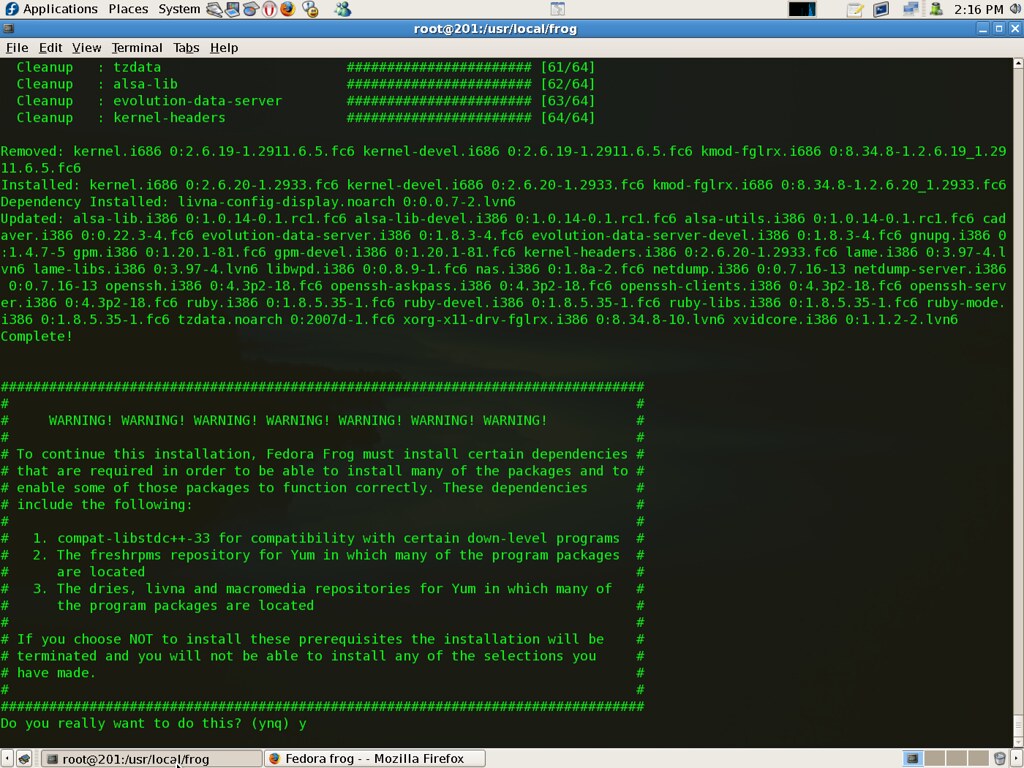
al llear a java nos saldra la licencia, le damos aceptar y empieza a bajar los paquetes, nos pide unas confirmaciones y al final nos da a elegir entre dos opciones de instalar java
Hay 2 programas que proporcionan 'java'.
Selección Comando
-----------------------------------------------
*+ 1 /usr/lib/jvm/jre-1.4.2-gcj/bin/java
2 /usr/java/jre1.5.0_11/bin/java
ahi seleccionamos la deseada o si le damos enter instalará la primera opción
esperamos a que se descargue e instale todo (variará dependiendo de los paquetes seleccionados y de tu conexión a internet)
y a los que les salío todo bién les saldrá algo como esto:
## Selected tasks completed. Check output results for errors.
## For more info see FedoraGuide at http://easylinux.info
y a los que no... Pues no!
NOTA: el signo '#' indica el simbolo del sistema!; '##' indica un comentario.
y pues bueno, realmente no es nada complicado y eso y lo demás, ps ahi se ven.
jueves, junio 01, 2006
Reiniciar Dsipositivos de Red en Fedora core 5
A muchos, [bueno amí si me pasa :( ],nos ha pasado, que prendemos la pc y no conectamos el cable de red :S, pues nos sale un mensajillo de que ps que no detecto la tarjeta de red [eth0 en mi caso].
Solución?: Ya no la reinicies :P jeje [Si, yo lo hice alguna vez, y que! :P]
- 1. levantamos la tarjeta de red: ifconfig eth0 up [donde eth0 es la tarjeta de red]
- 2. Le asignamos el dhcp con dhclient eth0
- 1. eth0 up
- cd /etc/rc/init.d
- iniciar el init1.. init1 start [ No estoy Absolutamente seguro, posiblemente me equivoque en algún paso, hay los slackers me corregirán :D]
Si le hacemos ahora un ifconfig veremos que ya esta levantada, pero no tenemos dhcp...
Bien, yo no sabía como se hacía en fedora...
En slackware vi que es así...
Así que anduve buscando la forma en que se hacía en Fedora... :D, bien ahora ya saben jeje.
viernes, abril 14, 2006
Actualizar Fedora Core 5 con Yum
Despues de todo el show que es subir un how to a el wiki en linux baja, he aqui una parte de el :P
como actualizar Fedora Core 5 (Bordeaux) con Yum
Los repositorios para Fedora 5 aun no estan muy actualizados (los que vienen por default) por eso utilizaremos una fuente mas que se llama livna (http://rpm.livna.org/); entramos a el sitio y descargamos el RPM que nos indican.
En este caso buscamos el rpm para fedora core 5 (Bordeaux) que es este: (http://rpm.livna.org/)
Buscamos la parte que nos habla de Yum y bajamos el rpm que nos indican para Yum (antes de esto nos indican una clave publica PGP; En mi caso no fue necesaria (cuando corres el rpm la baja automaticamente).
NOTA: Necesitas ser administrador (root)
si estas en tu usuario, en consola teclea: su - y tu password (su+espacio+signo de menos)
TODO ESTO EN CONSOLA!
Despues (ya que hemos bajado el rpm), nos vamos al directorio en donde se bajó el RPM
utilizando el comando cd (un ejemplo sería: cd /home/zoftweb/donde se bajó el RPM.
tecleamos esto: rpm -ivh http://rpm.livna.org/livna-release-5.rpm
Nos pregunta si baja la PGP (clave publica) y si no te ha salido ningun error ya tenemos a livna como repositorio :D
ACTUALIZANDO, INSTALANDO, ETC...
ahora que tenemos el repositorio de livna, vamos a ainstalar algun paquete (digo siempre hay que checar que todo funciona :P)
YUM.
algunos comando de yum
si en consola escribes yum seguido de un enter, nos sale la ayuda y los comados basicos con los que contamos...
veremos algo como esto:
usage: yum [options] < update | install | info | remove | list |
    clean | provides | search | check-update | groupinstall |
    groupupdate | grouplist | groupinfo | groupremove |
    makecache | localinstall | erase | upgrade | whatprovides |
    localupdate | resolvedep | shell | deplist >

options:
  -h, --help            show this help message and exit
  -t, --tolerant        be tolerant of errors
  -C                    run entirely from cache, don't update cache
  -c  [config file]     config file location
  -R  [minutes]         maximum command wait time
  -d  [debug level]     debugging output level
  -e  [error level]     error output level
  -y                    answer yes for all questions
  --version             show Yum version and exit
  --installroot=[path]  set install root
  --enablerepo=[repo]   enable one or more repositories (wildcards allowed)
  --disablerepo=[repo]  disable one or more repositories (wildcards allowed)
  --exclude=[package]   exclude package(s) by name or glob
  --obsoletes           enable obsoletes processing during updates
  --noplugins           disable Yum plugins
por ahora nos concentraremos enlos siguientes comandos: Update, Install, Remove y Search
- Update:
- Search:
- Install:
- remove:
lo utilizamos para actualizar nustro sistema.
si escribimos yum update el sistema empezará a buscar las actualizaciones e instalarlas; Como un tip: Si nos fijamos en la ayuda veremos el parametro '-y' si en ves de poner yum update ponemos yum -y update. entonces todo el proceso se vuelve automatico; es decir...
buscará, bajará e instalará todas las actuaizaciones sin preguntar absolutamente nada (traducido: yum -y update y te vas a comer :D).
supongamos que queremos bajar el reproductor multimedia Xine (http://xinehq.de/).
Primero necesitamos saber si el paquete existe, además de de saber su nombre exacto (el que le daremos a yum para que lo instale)...
Entonces ejecutamos:
yum search xiney muy posiblemente tendremos algo así como respuesta:
xine.i386
con esto sabemos que el paquete (programa) esta disponible.
Una vez localizado el progrma a instalar solo tenemos que teclear:
yum -y install (paquete)en este caso tendriamos algo como:
yum -y install xine.i386 (lo de i386 indica la arquitectura de nustra pc)Si queremos quitar alguno de nuestros programas ya instalados: yum remove (programa) aqui podemos usar el parametro de '-y' pero si no estamos seguro de querer borrarlo no lo usemos :P.
En todo caso nustro ejemplo seria algo mas o menos así:
yum -y remove xine.i386pues eso es a grandes rasgos el uso de yum.:P
Sección para desesperados:
yum update: actualiza el sistema [yum -y update]: actualiza todo sin preguntar
yum search (programa): busca el paquete a instalar
yum install (programa) instala el paquete [yum -y (programa)]:instala todo sin preguntar
yum remove (programa): quita el programa instalado
viernes, septiembre 30, 2005
Ni la menor idea para un post
Ya tengo clases (bueno casi todas :S)...
sigo teniendo hueva, pero ahora tengo a que echarle la culapa (ya tengo clases :P), na, parece que las unicas que pintan para algo interesante es NOS (network operating sistems), que el chawy viene reloaded, con cosas como VoIP, practicas de varias cosillas en linux, por lopronto me toco hacer una investigacion a fondo de Red Hat 3 enterprice, caracteristicas, historia, y cosillas mas tecnicas. habia una lista de varios NOS (incluidos windows vista :S, pero dejemos los insultos para otra ocacion); estaba tambien fedora, suse, mandrake, e incluso unos que ni sikiera haia escuchado (rastasoft, pantera etc.), no estaba slackware (pero a los del otro grupo si se lo pusieron :( ), en fin yo queria fedora, pero quede cerca jeje. asi que veremos que show.
Ya nomas me kedan 3 paqutes de ubuntu (caja con 2 cds, install y live), que bueno porque la neta ya me habia dado hueva andarlos cargando :P
ya mencione que tengo hueva?
talvez empezemos a ver dephi en Topicos II, (yo me atrevi a sugerir algo como ruby, y eso, pero creo que no les parecio una muy buena idea :S).
ni modos, aver ke show.
Mexico gano 4-0 a Holanda!!!!! Cool!!
Pepe el toro es inocente!!!
ya dije que tengo hueva????

