Nos mudamos!

Nos mudamos a http://zoftweb.com Gracias por visitarnos!


Mostrando las entradas con la etiqueta win2. Mostrar todas las entradas

martes, septiembre 16, 2008

Batch extra basico.

Algunas cosas que se pueden hacer con archivos con extensión .bat en windows

Instrucción básica:
Abrir un editor de texto (notepad por ejemplo) pegar las instrucciones y gardarlo con extensión .bat


  • Apagar, reiniciar y demás.


  • Comando: shutdown
    Acción: apagar

    shutdown -s -f -t 00

    Explicación:
    "-s" indica al sistema que se apague.
    "-f" indica que forzara el cierre (cuando queden programas ejecutándose)
    "-t" tiempo en que tardara en apagarse
    "00" tiempo (dado en mili segundos)
    Ejemplo:
    Indicar al sistema que se apague en 5 minutos

    shutdown -s -f -t 3600

    Acción: reiniciar

    shutdown -r -f -t 00

    Acción: Cancelar

    shutdown -a

    NOTA: Solo se puede cancelar si se estableció un tiempo de acción suficiente para ejecutar la contra orden


  • Renombrar


  • Comando: REN
    Acción: Renombrar archivos

    ren archivo1.txt nuevoNombre.txt

    ejemplo:
    Cambiar el tipo de extensión de archivos en toda una carpeta

    ren *.txt *.doc

    Ejmplo2:
    Cambiar parcialmente nombres de archivos, como se indica a continuación:
    se tiene un folder con los siguientes archivos:

    • 1arch_001.txt

    • 1arch_002.txt

    • 1arch_003.txt


    Y se requieren de la siguiente forma:

    • arch1_001.txt

    • arch2_002.txt

    • arch3_003.txt


    ren 1?????*.txt arch1*.txt

    Explicación:
    El carácter (comodín) "?" se utiliza para cambiar un solo carácter; luego entonces 5 comodines (?) indican los caracteres a cambiar.
    el carácter (comodín) "*" indica que no se tomara en cuenta lo que sigue después de el.


Consideraciones y aclaraciones finales:

  • Si quieres saber mas sobre instrucciones en batch (pregúntale a google :P)
  • .
  • El uso de estos ejemplos, asi como de las instrucciones indicadas son responsabilidad de quien las utilice.
    zoftcorp

    NO

    se hace responsable en ningún caso.

miércoles, mayo 30, 2007

Como sobrevivir con windows. Parte 1a

El jueves 31 de Mayo sale por fin Fedora 7! :D

ah si mientras lo consigo les hablare un poco de como sobrevivir con windows.
De que va esto:
Básicamente un poco de todo, desde instalación (Ojo, no es una guía de instalación ni mucho menos), hasta optimizarlo lo mas posible (y que sea menos chafa :P).

Parte 1: Particiones, instalación y chicles de bola.


Antes que nada, si cuando escuchas la palabra particiones te imaginas algo así como la falla de san Andres o algo así. mejor lee te esto antes: Particiones en la Wiki

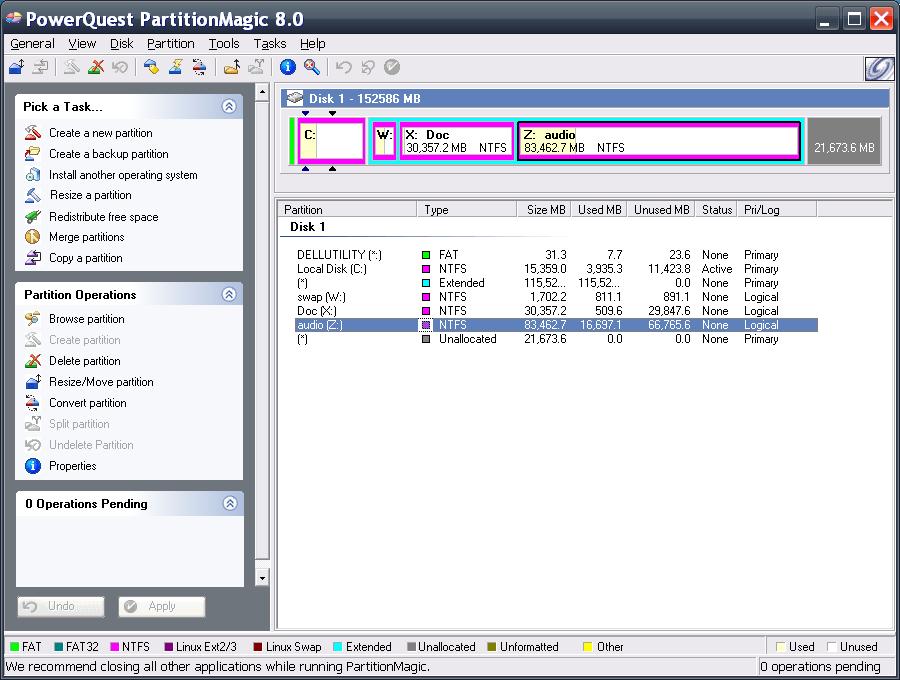
Lo mas recomendable (y mas si nuestro HD (Disco duro) es grande), es tener particionado el disco, de tal forma que tengamos como mínimo una partición exclusiva para el sistema operativo y el Software en general que utilicemos, otra partición para el uso del usuario (documentos y demás).
A continuación (osease, mas abajo), lo ilustraremos con una imagen.

goodpartitions


Explicando...

En el ejemplo tenemos que:

C: (En color verde), es nuestra partición primaria, en ella se encuentran instalados el sistema operativo (bueno es windows :P), y los demás programas utilizados.

Esto con el fin asegurar el acceso mas rápido hacia los datos del sistema por parte del cpu. Que por que?

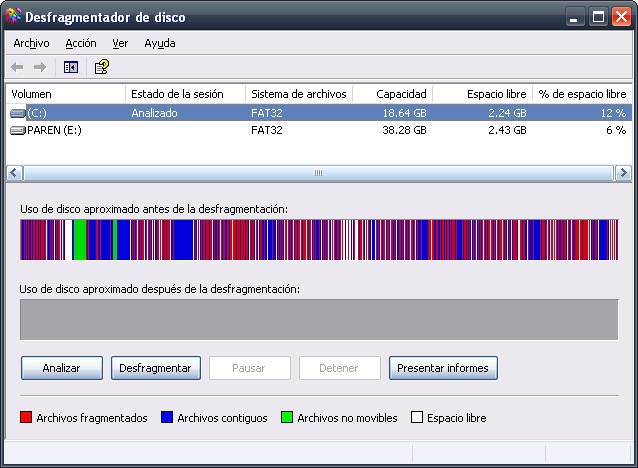
Tomaremos como ejemplo (Como mal ejemplo :P) (La siguiente imagen fue patrocinada por el Paren

pre-defrag-30-may-2007


En la gráfica anterior tenemos el total de nuestro disco duro, ahora supongamos que parte de las lineas rojas, son los archivos del sistema, cuando el cpu requiera leerlos tendrá que recorrer todo el disco duro para poder obtener la información deseada, esto se traduce en perdida de tiempo en lectura, lo que hará que nuestro sistema sea mas lento, pues prácticamente tiene que leer el disco duro completo (eso suponiendo que están en un orden secuencial).

Las lineas verdes nos indican que son los archivos de la memoria virtual (de la que hablaremos mas adelante).

Y las azules nos muestran los bloques que son continuos.


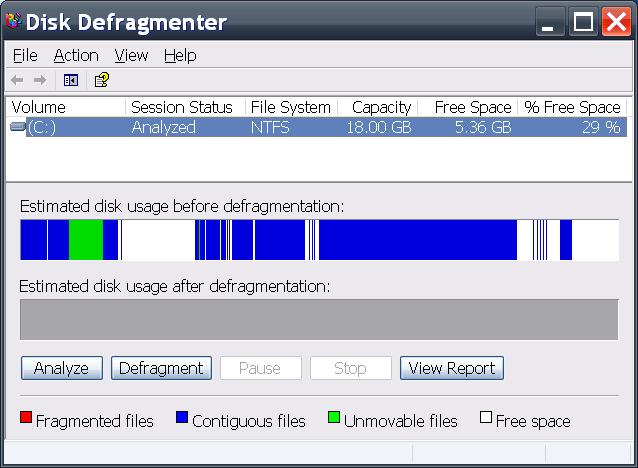
En la siguiente gráfica veremos un ejemplo diferente:

defrag1


Esta, aunque esta defragmentada tampoco es la mejor forma.
Pues Tenemos junto la memoria virtual los documentos y los archivos del sistema.

Regresamos a la primera imagen:

goodpartitions


A qui tenemos que:

C: (En verde) Es la partición en la que se encuentran los archivos del sistema y el Software en general. Al estar en los primeros sectores del disco nos aseguramos que cuando el cpu necesite accesarlos sera lo primero que encuentre, ahorrando así que tenga que leer todo el disco duro, ademas al ser solo una parte del disco duro, nos facilita el defragmentado de este.

W: Memoria virtual: En windows también existe el concepto de Swap (de linux) (chafa, pero bueno...) que básicamente es tomar una parte del disco duro como complemento de la memoria ram, lo malo es que windows la toma de donde se le antoje, (Ver gráfica #2) dándonos el mismo problema con las lecturas al disco que ya mencionamos); así que lo mejor es definir una partición pequeña para este fin (de preferencia después de la de los archivos del sistema.

Luego nos vamos a my computer>click derecho>propiedades>advance>dentro de performance en settings> y asignamos la partición que designamos en vez del espacio que windows definió. (ver siguiente grafiaca)

MV


X, audio: Esta partición es donde tendremos nuestros documentos y demás. así nos aseguramos que el sistema sepa donde buscar cada que necesite algo.
ahorrándonos en general tiempos de acceso y lectura.


En la segunda parte Hablaremos de la instalación, y después de los ajustes necesarios para que el sistema sea un poco mas rapido. ( aun que si quieres algo mejor, cámbiate a linux :P)


Se ven.

domingo, abril 08, 2007

Viendole los calzones a XP; O Como obtener informacion del sistema.

Pues si, el sexo vende, así que teníamos que empezar con un titulo sensacionalista para que pusieran atención. XD

Hay algunas formas de sacarle la sopa al xp, y así, obtener cierta información que nos podría resultar valiosa; la mayoría esta oculta y algunas requerirán ciertos conocimientos técnicos (mas que nada para la interpretación).
[sección para gente que no se fija :P]

NOTA:

Podrías echar a perder tu sistema, así, que ya sabes; esto es meramente informativo. Y NO, no nos hacemos responsables!
[fin sección para gente que no se fija]
(Tenía que poner eso XD)


La mayoría de estas opciones solo están disponibles desde La imitación de msdos, que trae XP <chiste>la linea de comandos</chiste>
Bueno del prompt del sistema.
Para esto vamos a Start>run>cmd [Menú de inicio > ejecutar > cmd] (o lo que es lo mismo, le damos click en el botón de inicio > le damos click en donde dice ejecutar > nos sale un cuadro y escribimos cmd y damos enter)


  • SystemInfo:
  • Escribimos systeminfo y enter

    Nos muestra una lista con información muy variada del sistema, que a continuación listamos: (Solo se comentaran algunas...)

    • Host Name:
    • Nombre del host
    • OS Name:
    • Sistema operativo
    • OS Version:

    • OS Manufacturer:

    • OS Configuration:

    • OS Build Type:

    • Registered Owner:

    • Registered Organization:

    • Product ID:

    • Original Install Date:
    • Fecha de instalacion
    • System Up Time:
    • Tiempo que lleva prendido el sistema
    • System Manufacturer:

    • System Model:

    • System type:

    • Processor(s):

    • BIOS Version:

    • Windows Directory:
    • Donde esta instalado (regularmente c:\windows)
    • System Directory:

    • Boot Device:

    • System Locale:

    • Input Locale:

    • Time Zone:

    • Total Physical Memory:
    • Memoria RAM
    • Available Physical Memory:

    • Virtual Memory: Max Size:
    • Memoria Virtual
    • Virtual Memory: Available:

    • Virtual Memory: In Use:

    • Page File Location(s):

    • Domain:

    • Logon Server:

    • Hotfix(s):

    • NetWork Card(s):
    • Tarjetas de RED


  • DriverQuery
  • Escribimos driverquery /SI

    Nos entrega una lista con los drivers instalados del sistema (la sentencia '/SI' indica que queremos los drivers con signature, esto es los que están firmados; Para mas información teclear: 'driverquery /?' )

  • DxDiag:
  • Como se usa: Inicio>ejecutar>dxdiag y enter.

    Herramienta de diagnostico del DirectX, nos permite entre otras cosas saber la versión de directx que usamos y algunas utilerías de diagnostico.

  • RegEdit:
  • Como se usa: Inicio>Ejecutar>regedit y enter

    Sirve para editar el registro de windows (Potencialmente peligroso :P)

  • services.msc:
  • Como se usa: Inicio>ejecutar>services.msc y enter

    Nos muestra una lista con los servicios disponibles, tanto los que se ejecutan al inicio de windows como los que se pueden ejecutar.
    Nos da opciones a habilitar o desabilitar los procesos.

  • msconfig:
  • Como funciona: Inicio>ejecutar>msconfig y enter

    System configuration utility: varias configuraciones del systema (formas de booteo, seleccionar procesos a ejecutar al inicio en windows y mas)


Aun faltan mucho mas, pero estos son los que considero que serian un buen inicio.

así, que mas adelante iré poniendo mas.

Se ven.

viernes, abril 06, 2007

PortableApps.

El otro día, platicando con la se&mun (a.k.a. El mar y la luna-tica, se estaba quejando (para variar) de que en el trabajo no puede instalar nada y que ps esta chafa (ella: El que no pueda instalar nada; yo: ella).
Total que le dije que estaba fácil, y le pase el link de PortableApps (Bueno, en realidad le dije algo como, ten y deja de quejarte) pero para el caso es lo mismo.


Y, a lo que vamos.

Primero que es una aplicación portátil?

Pues es una versión "mas ligera" de alguna otra diseñada para funcionar desde un memory stick (o usb drive, pen drive, memoria usb o como se te antoje llamarla),
como por ejemplo, una versión portable de FireFox o cualquier otra aplicación.

La definición de la Wikipedia para una aplicación portable. (Por si no les gustó la mía; snif, snif)


Una aplicación portátil es una aplicación informática que puede ser utilizada en cualquier ordenador que posea al sistema operativo para el que fue programada; esto significa que no es necesaria la instalación de bibliotecas adicionales en el sistema para su funcionamiento.

Dentro de las aplicaciones portátiles, tenemos programas de navegación de Internet, correo electrónico, procesador de palabras, hoja de cálculo, presentaciones gráficas, etc. Si además de las aplicaciones, copiamos nuestros archivos de datos, podemos llevarnos una "oficina" en la palma de la mano, y trabajar en cualquier computador a donde lleguemos.

No todas las aplicaciones informáticas son portátiles. Usualmente existe una versión normal de la aplicación (típicamente no portátil), y luego, ésta se modifica para crear una aplicación portátil. Por otro lado, hay aplicaciones que sin ser modificadas pueden ser usadas como aplicaciones para llevar, como eMule o Durie, ya que se distribuyen en un ejecutable y no necesitan ser instaladas sino solo copiarse a una carpeta, que bien podría estar en una memoria USB.


  • Que es PortableApps?


  • Básicamente es un conjunto de aplicaciones portátiles que podemos ejecutar desde una memoria usb (pen drive, o como quiera que le quieras decir).
    Y tenemos varias opciones...

  • Que trae?


    • PortableApps Suite (Standard Edition):


      • ClamWin Portable (antivirus)

      • Mozilla Firefox - Portable Edition (web browser)

      • Gaim Portable (instant messaging)

      • OpenOffice.org Portable (office suite)

      • Sudoku Portable (puzzle game)

      • Mozilla Sunbird - Portable Edition (calendar/task manager)

      • Mozilla Thunderbird - Portable Edition (email client)


      And runs comfortably from a 512MB drive. (Que en una memoria de menos de 512 no cabe XD)

    • PortableApps Suite (Lite Edition):
      Uses AbiWord Portable (word processor) instead of OpenOffice.org Portable and runs comfortably from a 256MB drive.


    • PortableApps Suite (Base Edition): If you'd like to pick and choose exactly which apps to include, you can try Portable Apps Suite (Base Edition). This is a stripped down package with just the PortableApps Menu, PortableApps Backup utility and custom folders, icons and autorun. It's less than 1MB installed, so it's a great option for smaller drives.


  • soy pobre, cuanto espacio necesito para tenerlo?


    • Base: 0.7MB (download), 1MB (installed)

    • Lite: 30.4MB (download), ~105MB (installed)

    • Standard: 89.5MB (download), ~260MB (installed)


  • Mas info que no entenderé...

  • # System Requirements: Windows 98/Me/2000/XP/Vista and Wine
    *The base apps and some bundled apps will work under Windows 95
    # License: Free / Open Source (Mozilla apps: MPL, Others: GPL)
    # MD5 Hash (for the geeks):

    * Base: a65dd28f12f99fc0b633806f4afca0b5
    * Lite: da9d15132d82bb9163f2d8274a842508
    * Standard: e8d38570969225c7724ece8db09b5770

  • De donde lo bajo?

  • de aquí, entras y seleccionas la versión que quieres...

  • Como lo instalo?

  • Bajas la aplicación > le das doble click > Le das la ubicación (donde lo quieres instalar, tienes que seleccionar el pen drive) > esperas a que termine de instalar > y listo!

  • Como lo uso?

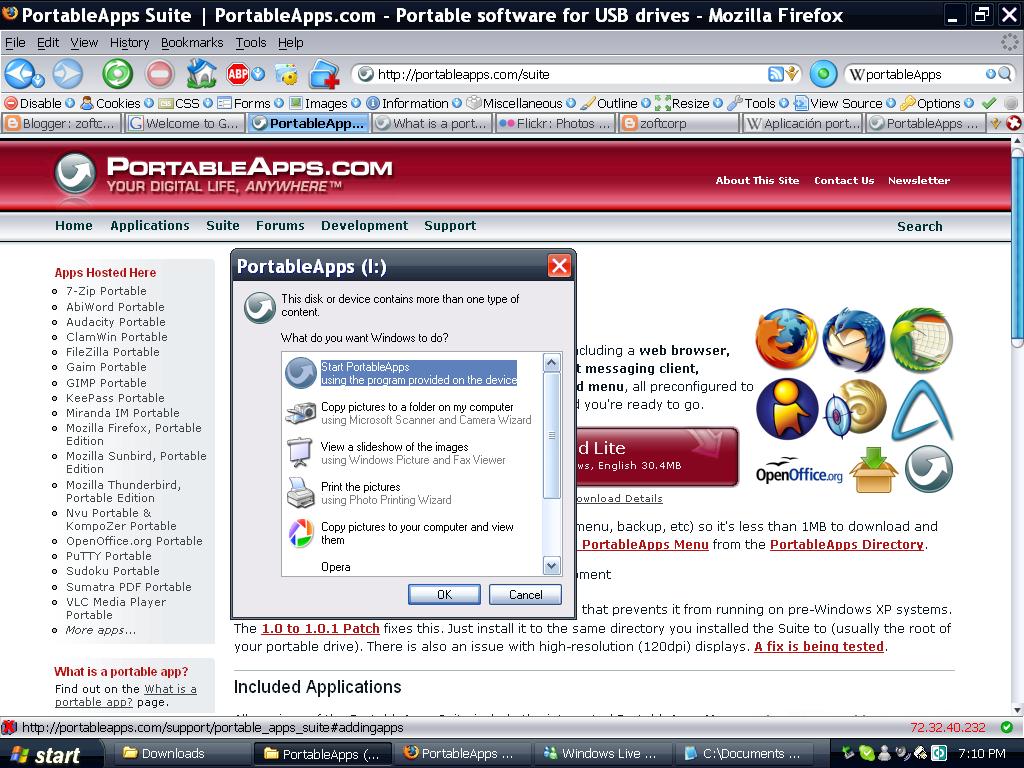
  • Después de instalado solo tienes que conectar el memory stick (Por que después de que lo instalaste la quitaste, recuerdas?), y te saldrá el clásico menú de windows (de que quieres hacer; abrir el folder, copiar, etc.), y seleccionaremos la primera opción que literalmente dice PortableApps.
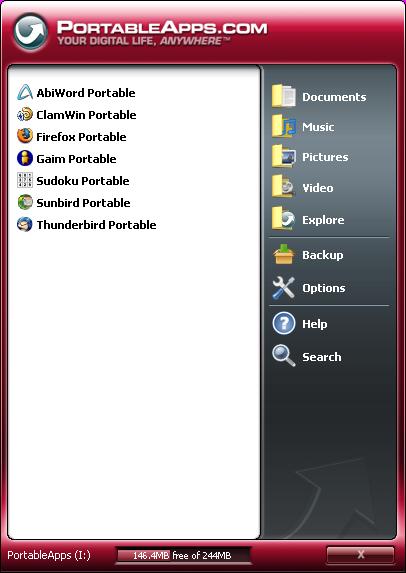
    Con esto nos aparecerá un icono en el system try (donde esta el reloj) le damos click y nos aparecerá un menú con todas las opciones disponibles. (ver imagen mas adelante)

  • que mas hace?


    • Ademas de tener todas las aplicaciones portátiles también podemos realizar backups de nuestros archivos desde el menú de PortableApps.

    • E instalar mas Aplicaciones portables, solo tenemos que buscar la aplicación que deseamos e instalar.


Inicio de PortableApps.
inicioPortableApps

Menu de PortableApps
menuPortableApps

Aun quedaron algunas cosas que decir, pero ya sera en otra ocasión (traducción: ya me dio hueva).

alguien se atreve a contar cuantas veces aparece la palabra aplicación? :S

Editado en: Notpad2

jueves, enero 25, 2007

Quitando el polvo pegado.

En Daily cup of tech hicieron un concurso para crear un conjunto de aplicaciones de reparación ((algo así como una caja de herramientas) (para windows), y total que gano una, y cabe en un usb (pendrive o como quiera que le quieras querer llamar), de 32 mb.
Si, bueno, ya de esto se ha hablado mucho en muchos blogs así que pues eso nos lo saltamos.

La lista de las aplicaciones esta aquí.
Bueno, lo que sea, yo nomas voy a hablar de unas que probé y que me sirvieron así que ahí va...


Ccleaner: No tenia idea de que era pero cuando me puse a revisarlo realmente me gustó, así que procedo a echar a perder el encanto con mi descripción.

Básicamente (entiéndase como una descripción vaga, sin mucha intención, sin gracia, vamos muy mía!)
Es una herramienta de limpieza. Limpia(valga la rebusnancia) los registros del sistema, desinstalar programas hasta vaciar la papelera, en fin que deja el sistema limpiecito (has de cuenta a los de hacienda cuanto te embargan.)
Todo esto para tratar de evitar o en su caso contrarrestar que el sistema se ponga mas lento y falle.

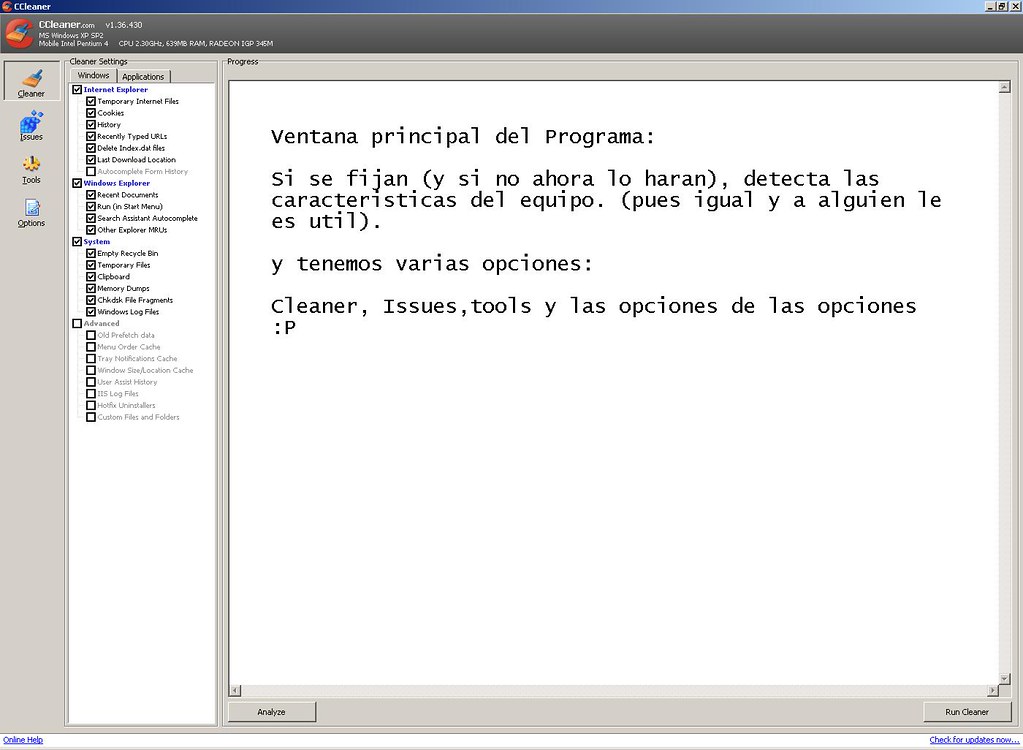
ccleaner1


En la ventana principal del programa tenemos varias opciones. Por ejemplo cleaner, la cual nos da como opciones hacer una limpieza de los componentes de windows o de las aplicaciones que tengamos instaladas, esto para poder tener una limpieza un tanto mas personalizada.
Pero para los vagos tenemos abajo dos botones: analyze y Run cleaner.

  • Analyze: Hace un análisis de todo el sistema y nos muestra una lista con todo lo que se puede limpiar

  • Run cleaner: Bueno para los menos perspicaces diremos que inicia con la limpieza del programa :P

Le damos Analyze y nos despliega una lista con todo lo que se va a limpiar (entiéndase borrar); la revisamos, si estamos de acuerdo le decimos que empiece y listo!. (Antes no va a advertir que estamos a punto de borrar eso).


Pasemos a la siguiente opción: Issues.

Se encarga de hacer una limpieza del registro (los que lo hallan hecho a mano en el regedit sabrán de que les hablo (los que no, Pues No :P).

Desde dlls que ya no se usan (algún programa que no se desinstaló bien y demases.
Le damos Scan for Issues, nos pone una lista, revisamos y si estamos de acuerdo le damos Fix.
Esta parte es muy delicada ya que si no sabemos lo que estamos haciendo podemos echar a perder el sistema completo, al borrar algún componente vital para el sistema.
Bien Ccleaner sabe eso (ademas que algunos estamos mas paisas que otros), así que primero nos dice que sería una buena idea hacer un respaldo del registro. Lo hacemos y le damos que si, hecho esto nos volverá a advertir (sobre advertencia no hay engaño), y listo.

Para hacer un respaldo del registro manualmente:
>inicio>run>escribir regedit>enter>file>export>grabar y ya esta.

Si ya lo echamos a perder:
>inicio>run>escribir regedit>enter>file>import> le damos el path (donde lo grabamos) y reiniciar.

Opcion Tools:

Nos da una lista con todas las aplicaciones instaladas y nos da la opción de desinstalarlas.

Options:
Opciones del programa. Se pude definir el idioma y eso, ero una opción que me llamo la atención es que se pude definir la forma de borrado. Esto es: desde normal (borrado rápido, hasta el borrado seguro: desde 1 a 7 pasadas.

En fin aun me faltan otras pero ya las explicaremos mas adelante (entiéndase, algún día).
:P

viernes, diciembre 01, 2006

Cual es el error...??

La siguiente imagen ((si le das click te daras cuanta que te lleva a una mas grande.... (Un parentesis demasiado largo para eso :S , whatever...))

particiones

Si se quisiera instalar un SO ((uno de verdad :P, uno con mas de una partición :D)) en el espacio que se encuentra vacio...

Cual es el error!??


No es un error aparentemente visible, y por muy torpe que parezca (ahorrense sus comentarios...), ya me habia pasado :(, y se me fue el avión again...


Alrato pongo la picture de la forma correcta en la que deverian ir, y una medio breve explicacion.

Actualizacion:

El problema es el tipo de particiones hechas; de la forma en que esta particionado en la pic anterior, solo se podria crear una sola particion mas.

esto es:

Un disco duro solo puede tener 3 tipos de particiones (tipos, no formatos).


  • Primaria

  • Extendida

  • Logica


dentro de estas podemos tener:

Como maximo 4 primarias (en este caso:la verde, la C, la extendida (es primaria extendida, comprende de la w a la z), y el espacio libre que queda para otra mas.
Solo puede existir una sola extendida y dentro de la extendida las logicas (pueden ser varias.
Esto a muy grandes rasgos, la explicacion de la wikipedia esta muchisimo mas mareante :S


Leer aqui


y aqui la forma mas correcta.

goodpartitions


Ya les dije que ya empezo el adigma???!!!??!?!!


se ven.