Nos mudamos!

Nos mudamos a http://zoftweb.com Gracias por visitarnos!


Mostrando las entradas con la etiqueta how to. Mostrar todas las entradas

lunes, mayo 25, 2009

Aircrack y Kismet en SlackWare 12.2 con iwl3945

Antes de empezar con este tutorial me gustaria mencionar
que se usara linea de comando para todo el proceso por
lo cual es recomendable tener almenos una nocion basica
del uso de la terminal.

como primer paso tendremos que verificar que driver tenemos
ya que podemos tener una version vieja que no sirve (ipw3945):

lsmod | grep iwl


la salida deberia mostrar algo asi:

iwl3945 90228 0
mac80211 158108 1 iwl3945
led_class 7684 1 iwl3945
cfg80211 27144 2 iwl3945,mac80211

Nota: Si tienen esta version de driver (iwl3945) praticamente estan listos para auditar redes pero en un en caso contrario (ipw3945) tendrian que compilar el driver ipwraw que esta en esta pagina aqui (http://homepages.tu-darmstadt.de/~p_larbig/wlan/) compilar el modulo y podrian retomar el proceso.


Nos bajamos el paquete de la suite Aircrack-ng desde la terminal:

wget http://download.aircrack-ng.org/aircrack-ng-1.0-rc3.tar.gz


Abrimos el paquete:

tar vxfz aircrack-ng-1.0-rc3.tar.gz


Nos moveremos al nuevo directorio

cd aircrack-ng-1.0-rc3


Aqui empezaremos a compilar la suite:

make
make strip
make check
make install

Nota: el comando "make install" debe correrse como usuario root ya que no tenemos permisos de escritura fuera de nuestro directorio /home

nos faltara una libreria requerida por aircrack-ng llamada libnl la descargaremos desde aqui:

wget http://repository.slacky.eu/slackware-12.1/libraries/libnl/1.1/libnl-1.1-i686-1as.tgz


e instalaremos con:

installpkg libnl-1.1-i686-1as.tgz


una vez que todo este listo ya podremos usar nuestra suite para auditar
redes WEP.

# airmon-ng start wlan0


Kismet sera usado para deteccion de redes que no muestran su Bssid, kismet es una excelente herramienta, haremos la descarga desde la terminal:

wget http://www.kismetwireless.net/code/kismet-2008-05-R1.tar.gz


abrimos el paquete :

tar vxfz kismet-2008-05-R1.tar.gz


ingresamos al nuevo dir:

cd kismet-2008-05-R1


corremos ./configure y ponemos atencion a la salida y todo salio bien
continuamos con los comandos:

make dep
make
make install

una vez compilado el programa iremos al dir /usr/local/etc/ y editaremos kismet.conf con el siguiente comando siendo root:

vim kismet.conf


para empezar a editar presionaremos la tecla de INSERT despues de eso
buscaremos la linea que dice source y cambiaremos los valores por los siguientes:

source=iwl3945,mon0,mon0


presionamos la tecla ESC y escribiremos :wq despues de eso escribiremos el comando

kismet


la aplicacion empezara a mostrar BSSID's que regularmente no podian ser vistos.

A auditar se ha dicho!

Para finalizar agradezco a $_Mar por su colaboracion con este tutorial... Keep On Hacking ~
martes, marzo 10, 2009

Refuerzos...

Es la ultima vez que digo que es la ultima vez que prometo empezar a postear mas seguido...

Bueno no.

Como sea creo que esto empezará a ser mas bien un colectivo, o por lo menos ya no hablaré en plural yo solo (aun que ese no es el punto) lo que quiero decir es que tendremos a un invitado.

Invitado que estará posteando algunos how to's de cosas que ha hecho en linux (y como es demasiado vago como para hacer un blog y postear seguido, esperemos a ver si esto se pone interesante si no, siempre puedo decir que no lo conozco

Por lo demás que se presente el, prefiero saltarme la parte formal.


Y creo que eso era todo.

martes, septiembre 16, 2008

Batch extra basico.

Algunas cosas que se pueden hacer con archivos con extensión .bat en windows

Instrucción básica:
Abrir un editor de texto (notepad por ejemplo) pegar las instrucciones y gardarlo con extensión .bat


  • Apagar, reiniciar y demás.


  • Comando: shutdown
    Acción: apagar

    shutdown -s -f -t 00

    Explicación:
    "-s" indica al sistema que se apague.
    "-f" indica que forzara el cierre (cuando queden programas ejecutándose)
    "-t" tiempo en que tardara en apagarse
    "00" tiempo (dado en mili segundos)
    Ejemplo:
    Indicar al sistema que se apague en 5 minutos

    shutdown -s -f -t 3600

    Acción: reiniciar

    shutdown -r -f -t 00

    Acción: Cancelar

    shutdown -a

    NOTA: Solo se puede cancelar si se estableció un tiempo de acción suficiente para ejecutar la contra orden


  • Renombrar


  • Comando: REN
    Acción: Renombrar archivos

    ren archivo1.txt nuevoNombre.txt

    ejemplo:
    Cambiar el tipo de extensión de archivos en toda una carpeta

    ren *.txt *.doc

    Ejmplo2:
    Cambiar parcialmente nombres de archivos, como se indica a continuación:
    se tiene un folder con los siguientes archivos:

    • 1arch_001.txt

    • 1arch_002.txt

    • 1arch_003.txt


    Y se requieren de la siguiente forma:

    • arch1_001.txt

    • arch2_002.txt

    • arch3_003.txt


    ren 1?????*.txt arch1*.txt

    Explicación:
    El carácter (comodín) "?" se utiliza para cambiar un solo carácter; luego entonces 5 comodines (?) indican los caracteres a cambiar.
    el carácter (comodín) "*" indica que no se tomara en cuenta lo que sigue después de el.


Consideraciones y aclaraciones finales:

  • Si quieres saber mas sobre instrucciones en batch (pregúntale a google :P)
  • .
  • El uso de estos ejemplos, asi como de las instrucciones indicadas son responsabilidad de quien las utilice.
    zoftcorp

    NO

    se hace responsable en ningún caso.

domingo, junio 29, 2008

Un zombie de memes...

Pues el Stan me nomina para un meme de zombies.
Así que ahí va...


El escenario que pone es el siguiente:

Te encuentras en un centro comercial, cuando sin aviso alguno, los Zombies comienzan a atacar, tú tienes:


  1. Un arma

  2. Una canción sonando a todo volumen en las bocinas.

  3. Una persona famosa peleando a tu lado.


Y yo elijo...


  1. El arma: Emergency Zombie Defense Station


  2. La cancion

    El zombie que se quiera degustar mis ideas lo tendra que hacer sobre mi cadaver (NUNCA MAS LITERAL!)


    Pero vamos, nadie mata una horda de zombies en lo que dura una canción... (amenos claro que seas Chuck Norris XD


    Y sin duda esta seria para el final


  3. Una persona famosa peleando a mi lado:
    Ps obvio; pelea contra momias, hombres lobo, marcianas sexies :P, vampiros.. que no pueda con unos zombies?


    Pero ps a estas alturas yo creo que el santo ya es un zombie tambien; asi que mejor Mario Almada ( PLUS: Balas infinitas :) )


Claro que esa es la versión Just for fun (SI, me aburría...)


En realidad es mas facil solo necesitaria el arma para crear portales de Valve :P


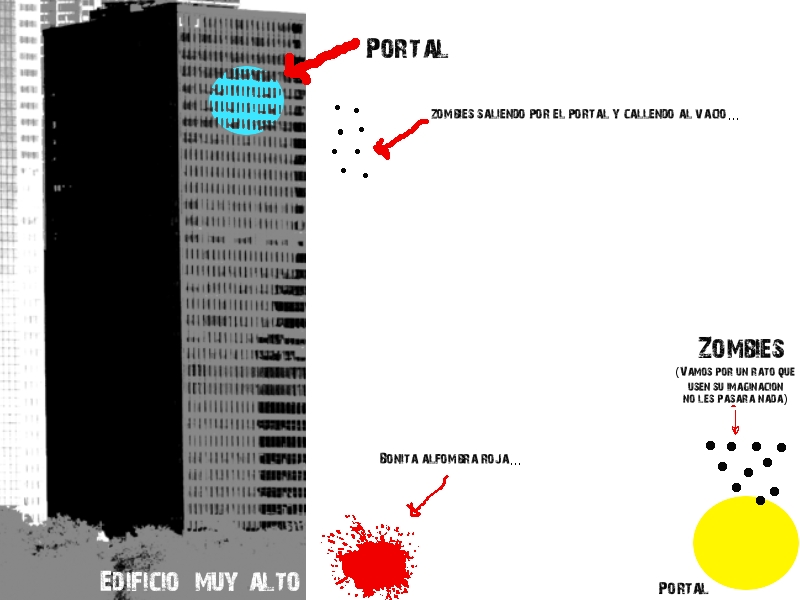
y a continuacion una grafica de mi Plan de dominación mundial how to: eliminar zombies rapido, facil y comodo XD


(Click en la imagen...)
portal
Empieza de derecha a izq.


Y esta es al parte donde Infecto Nomino a alguien mas...


Seran:

Y si alguien mas se quiere apuntar :)

lunes, septiembre 17, 2007

Instalar Prelude en Fedora 7(Solo instalación)

Esta vez explicaremos los pasos para instalar prelude en Fedora 7 (solo se explica la instalación, no la configuración ni su uso; lo demás se explicará después, creo :P).

Que es prelude?


Introducción


Prelude es un IDS (o sistema de detección de intrusos).
Es un IDS hibrido, que utiliza así mismo otros IDS como snort.

De la pagina de prelude

Prelude is an Hybrid IDS framework, that is, it is a product that enable all available security application, be it opensource or proprietary, to report to a centralized system. In order to achieve this task, Prelude relies on the IDMEF (Intrusion Detection Message Exchange Format) IETF standard, that enables different kinds of sensors to generate events using an unified language.

Prelude benefits from its ability to find traces of malicious activity from different sensors (Snort, honeyd, Nessus Vulnerability Scanner, Samhain, over 30 types of systems logs, and many others) in order to better verify an attack and in the end to perform automatic correlation between the various events.

Prelude is committed to providing an Hybrid IDS that offers the ability to unify currently available tools into one, powerful, and distributed application.


Instalación

Primero:

En el sitio de prelude leemos que los paquetes necesarios para instalarlo esta en el repositorio llamado 'Extra' (el cual ya viene por defecto en Fedora.
Vemos la lista de paquetes requeridos.
Prelude packages are now officially available for Fedora Extra (FC5, FC6, and upcoming FC7 - i386, x86_64, ppc architecture are supported). This long overdue addition allows to install the different parts of Prelude on RedHat systems.

Available package:
- libprelude
- libpreludedb
- prelude-lml
- prelude-manager
- prewikka


Y nos vamos a la consola :D


(Como Root)


#yum - y install libprelude libpreludedb prelude-lml prelude manager prewikka.noarch

(Si no les funciona prueben a instalar uno por uno yum -y install NombrePaquete


Es importante señalar que hay otros requerimientos adicionales que se listan en la siguiente pagina


Installing from Source

* GnuTLS (required by all)
* Python (required for Python bindings in libprelude, libpreludedb, and to use prewikka)
* PCRE (required by prelude-lml)
* MySQL (required if you wish to use MySQl to store alerts)
* PostgreSQL (required if you wish to use PostgreSQL to store alerts)


(las cuales la mayoría o todas debería resolverlas YUM, si no; habrá que instalarlas por separado.)


Si quieren ahondar mas en el tema consulte el Prelude Handbook


Later.

viernes, septiembre 14, 2007

Touch pad Synaptic en Fedora 7

Aquellos que tengan una laptop con un touch pad de Synaptics, se habran dado cuenta que regularmente en linux se comportan a veces medio raro, muchas veces muy sensibles (aun que hasta ahorita no me ha hecho ningún pancho XD).

La solución es instalar el driver de synaptic para linux. :D

Lo primero que hemos de hacer es instalar los drivers y el GUI.

Esto lo hacemos desde consola (se puede hacer via YUMEX (a.k.a. GUI para yum) pero entonces no sería divertido XD


#yum search synaptic


Lo que nos devolverá algo como esto:


synaptics.i386 0.14.4-8.fc6 installed
Matched from:
synaptics
Controlador Synaptics Touchpad


gsynaptics.i386 0.9.11-1.fc7 fedora
Matched from:
gsynaptics
Settings tool for Synaptics touchpad driver
A GTK+ tool to set scroll and tap preferences for the Synaptics touchpad
driver.


Como ven, aquí tenemos lo que andamos buscando, el driver y la interfaz para configurarlo.


Procedemos a instalarlos...


# yum -y install synaptics.i386 gsynaptics.i386


Hasta aqui todo bien, ahora alegremente vamos al menú system > preferences.

Y vemos que tenemos un nuevo componente que intrigantemente dice 'Touchpad', así que le hacemos caso a esa voz interior que nos dice que eso es lo que acabamos de instalar y le damos click.

Mientras esperamos que nos salga una nueva ventana en la que esperamos configurar el touchpad nos salta un dialogo que alegremente nos indica que no será tan facil. Pues parece que hay que habilitar el GUI en el xorg.conf

Basicamente nos da este error:

Need "SHMConfig" set to mode "on" in xorg.conf


y como ya perdiste un tiempo considerable en eso; decides que habrá que terminar asi que nos vamos en la consola...

(como root)


#cd /etc/X11

# gedit xorg.conf


una vez que se abra el archivo de configuración hemos de ver algo parecido a esto:


# Xorg configuration created by pyxf86config

Section "ServerLayout"
Identifier "Default Layout"
Screen 0 "Screen0" 0 0
InputDevice "Keyboard0" "CoreKeyboard"
InputDevice "Synaptics" "CorePointer"
EndSection

Section "InputDevice"
Identifier "Keyboard0"
Driver "kbd"
Option "XkbModel" "pc105"
Option "XkbLayout" "us"
Option "XkbVariant" "intl"
EndSection

Section "InputDevice"
Identifier "Synaptics"
Driver "synaptics"
Option "Device" "/dev/input/mice"
Option "Protocol" "auto-dev"
Option "Emulate3Buttons" "yes"

Option "SHMConfig" "on" #Agregamos esta linea al archivo y lo guardamos denuevo


EndSection

Section "Device"
Identifier "Videocard0"
Driver "radeon"
EndSection

Section "Screen"
Identifier "Screen0"
Device "Videocard0"
DefaultDepth 24
SubSection "Display"
Viewport 0 0
Depth 24
EndSubSection
EndSection


Reiniciamos el entorno gráfico con CTRL+ALT+BackSpace


y listo.
Ahora regresamos al menú donde nos quedamos y le damos click a esa opción de touchpad, con lo que ahora si se nos muestra la pantalla de configuración del synaptic


No es que sea la gran cosa pero alguna utilidad le hallarán.


Alguien ha intentado ponerse con la ortografía a las 4 am ? :S

jueves, julio 05, 2007

Fast food!

Guía extra rápida para Fedora 7! [Versión no me importa lo demás, lo prefiero masticado :P]

La mayoría de que lo a continuación pondré ya esta en el blog, aun que dispersa :P
si quieres ahondar mas sobre algún tema en especifico, puedes usar la búsqueda (esquina sup. derecha) para buscar en este blog.


Después de instalar Fedora:

Paso 1 [Repositorios; Livna, Freshrpms]:

Los principales, y que yo uso.

(en consola, como root; toda la instrucción en la misma linea :P)


  • Freshrpms


  • #rpm -ivh http://ftp.freshrpms.net/pub/freshrpms/fedora/linux/7/freshrpms-release/freshrpms-release-1.1-1.fc.noarch.rpm


  • Livna


  • #rpm -ivh http://rpm.livna.org/livna-release-7.rpm


Aun que he leído que de repente te podría generar alguna incompatibilidad tener los dos, yo no he tenido ningún problema, así que queda a su criterio (o, a que tan poco les interese el tema :P)


Paso 2 [Fedora frog] [Todo lo demás]

lo bajas de aquí

o en consola:
wget http://downloads.sourceforge.net/fedorafrog/fedora_frog-1.0-7.0.0.i386.rpm?modtime=1183366638&big_mirror=0

Instalación:


#rpm -ivh fedora_frog-1.0-7.0.0.i386.rpm (o el nombre del archivo que bajamos)


Nos vamos a:

# cd /usr/local/frog


Y después lo ejecutamos:

# ./frog


Esto nos desplegará otra pantalla en la cual seleccionaremos lo que queramos instalar.
(desde java, codecs, reproductores, fonts, Opera, los drivers para las tarjetas ATI y un gran etc...)
Seleccionar e instalar.


Paso 3 [Beryl] (no indispensable pero se ve bonito :P)

Después de instalar lo demás le damos primero un # yum clean all

inmediatamente tecleamos:

# yum -y install beryl.i386 (suponiendo que tu arquitectura es 386 :P


Si no estás seguro primero escribe:
# yum search beryl


Nota: si tu tarjeta no es ATI (incluso si es ATI,) tal vez necesites instalar primero los drivers para tu tarjeta, en mi caso no hubo necesidad, ya que Fedora Ya traía :P


Paso 4: No dije que era rápida? :P

miércoles, mayo 30, 2007

Como sobrevivir con windows. Parte 1a

El jueves 31 de Mayo sale por fin Fedora 7! :D

ah si mientras lo consigo les hablare un poco de como sobrevivir con windows.
De que va esto:
Básicamente un poco de todo, desde instalación (Ojo, no es una guía de instalación ni mucho menos), hasta optimizarlo lo mas posible (y que sea menos chafa :P).

Parte 1: Particiones, instalación y chicles de bola.


Antes que nada, si cuando escuchas la palabra particiones te imaginas algo así como la falla de san Andres o algo así. mejor lee te esto antes: Particiones en la Wiki

Lo mas recomendable (y mas si nuestro HD (Disco duro) es grande), es tener particionado el disco, de tal forma que tengamos como mínimo una partición exclusiva para el sistema operativo y el Software en general que utilicemos, otra partición para el uso del usuario (documentos y demás).
A continuación (osease, mas abajo), lo ilustraremos con una imagen.

goodpartitions


Explicando...

En el ejemplo tenemos que:

C: (En color verde), es nuestra partición primaria, en ella se encuentran instalados el sistema operativo (bueno es windows :P), y los demás programas utilizados.

Esto con el fin asegurar el acceso mas rápido hacia los datos del sistema por parte del cpu. Que por que?

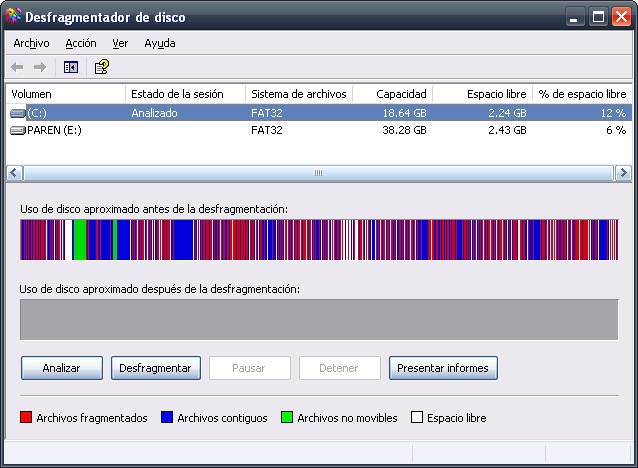
Tomaremos como ejemplo (Como mal ejemplo :P) (La siguiente imagen fue patrocinada por el Paren

pre-defrag-30-may-2007


En la gráfica anterior tenemos el total de nuestro disco duro, ahora supongamos que parte de las lineas rojas, son los archivos del sistema, cuando el cpu requiera leerlos tendrá que recorrer todo el disco duro para poder obtener la información deseada, esto se traduce en perdida de tiempo en lectura, lo que hará que nuestro sistema sea mas lento, pues prácticamente tiene que leer el disco duro completo (eso suponiendo que están en un orden secuencial).

Las lineas verdes nos indican que son los archivos de la memoria virtual (de la que hablaremos mas adelante).

Y las azules nos muestran los bloques que son continuos.


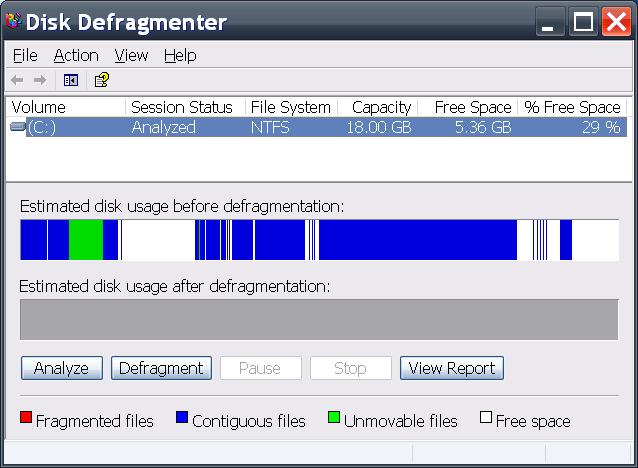
En la siguiente gráfica veremos un ejemplo diferente:

defrag1


Esta, aunque esta defragmentada tampoco es la mejor forma.
Pues Tenemos junto la memoria virtual los documentos y los archivos del sistema.

Regresamos a la primera imagen:

goodpartitions


A qui tenemos que:

C: (En verde) Es la partición en la que se encuentran los archivos del sistema y el Software en general. Al estar en los primeros sectores del disco nos aseguramos que cuando el cpu necesite accesarlos sera lo primero que encuentre, ahorrando así que tenga que leer todo el disco duro, ademas al ser solo una parte del disco duro, nos facilita el defragmentado de este.

W: Memoria virtual: En windows también existe el concepto de Swap (de linux) (chafa, pero bueno...) que básicamente es tomar una parte del disco duro como complemento de la memoria ram, lo malo es que windows la toma de donde se le antoje, (Ver gráfica #2) dándonos el mismo problema con las lecturas al disco que ya mencionamos); así que lo mejor es definir una partición pequeña para este fin (de preferencia después de la de los archivos del sistema.

Luego nos vamos a my computer>click derecho>propiedades>advance>dentro de performance en settings> y asignamos la partición que designamos en vez del espacio que windows definió. (ver siguiente grafiaca)

MV


X, audio: Esta partición es donde tendremos nuestros documentos y demás. así nos aseguramos que el sistema sepa donde buscar cada que necesite algo.
ahorrándonos en general tiempos de acceso y lectura.


En la segunda parte Hablaremos de la instalación, y después de los ajustes necesarios para que el sistema sea un poco mas rapido. ( aun que si quieres algo mejor, cámbiate a linux :P)


Se ven.

domingo, abril 08, 2007

Viendole los calzones a XP; O Como obtener informacion del sistema.

Pues si, el sexo vende, así que teníamos que empezar con un titulo sensacionalista para que pusieran atención. XD

Hay algunas formas de sacarle la sopa al xp, y así, obtener cierta información que nos podría resultar valiosa; la mayoría esta oculta y algunas requerirán ciertos conocimientos técnicos (mas que nada para la interpretación).
[sección para gente que no se fija :P]

NOTA:

Podrías echar a perder tu sistema, así, que ya sabes; esto es meramente informativo. Y NO, no nos hacemos responsables!
[fin sección para gente que no se fija]
(Tenía que poner eso XD)


La mayoría de estas opciones solo están disponibles desde La imitación de msdos, que trae XP <chiste>la linea de comandos</chiste>
Bueno del prompt del sistema.
Para esto vamos a Start>run>cmd [Menú de inicio > ejecutar > cmd] (o lo que es lo mismo, le damos click en el botón de inicio > le damos click en donde dice ejecutar > nos sale un cuadro y escribimos cmd y damos enter)


  • SystemInfo:
  • Escribimos systeminfo y enter

    Nos muestra una lista con información muy variada del sistema, que a continuación listamos: (Solo se comentaran algunas...)

    • Host Name:
    • Nombre del host
    • OS Name:
    • Sistema operativo
    • OS Version:

    • OS Manufacturer:

    • OS Configuration:

    • OS Build Type:

    • Registered Owner:

    • Registered Organization:

    • Product ID:

    • Original Install Date:
    • Fecha de instalacion
    • System Up Time:
    • Tiempo que lleva prendido el sistema
    • System Manufacturer:

    • System Model:

    • System type:

    • Processor(s):

    • BIOS Version:

    • Windows Directory:
    • Donde esta instalado (regularmente c:\windows)
    • System Directory:

    • Boot Device:

    • System Locale:

    • Input Locale:

    • Time Zone:

    • Total Physical Memory:
    • Memoria RAM
    • Available Physical Memory:

    • Virtual Memory: Max Size:
    • Memoria Virtual
    • Virtual Memory: Available:

    • Virtual Memory: In Use:

    • Page File Location(s):

    • Domain:

    • Logon Server:

    • Hotfix(s):

    • NetWork Card(s):
    • Tarjetas de RED


  • DriverQuery
  • Escribimos driverquery /SI

    Nos entrega una lista con los drivers instalados del sistema (la sentencia '/SI' indica que queremos los drivers con signature, esto es los que están firmados; Para mas información teclear: 'driverquery /?' )

  • DxDiag:
  • Como se usa: Inicio>ejecutar>dxdiag y enter.

    Herramienta de diagnostico del DirectX, nos permite entre otras cosas saber la versión de directx que usamos y algunas utilerías de diagnostico.

  • RegEdit:
  • Como se usa: Inicio>Ejecutar>regedit y enter

    Sirve para editar el registro de windows (Potencialmente peligroso :P)

  • services.msc:
  • Como se usa: Inicio>ejecutar>services.msc y enter

    Nos muestra una lista con los servicios disponibles, tanto los que se ejecutan al inicio de windows como los que se pueden ejecutar.
    Nos da opciones a habilitar o desabilitar los procesos.

  • msconfig:
  • Como funciona: Inicio>ejecutar>msconfig y enter

    System configuration utility: varias configuraciones del systema (formas de booteo, seleccionar procesos a ejecutar al inicio en windows y mas)


Aun faltan mucho mas, pero estos son los que considero que serian un buen inicio.

así, que mas adelante iré poniendo mas.

Se ven.

viernes, abril 06, 2007

PortableApps.

El otro día, platicando con la se&mun (a.k.a. El mar y la luna-tica, se estaba quejando (para variar) de que en el trabajo no puede instalar nada y que ps esta chafa (ella: El que no pueda instalar nada; yo: ella).
Total que le dije que estaba fácil, y le pase el link de PortableApps (Bueno, en realidad le dije algo como, ten y deja de quejarte) pero para el caso es lo mismo.


Y, a lo que vamos.

Primero que es una aplicación portátil?

Pues es una versión "mas ligera" de alguna otra diseñada para funcionar desde un memory stick (o usb drive, pen drive, memoria usb o como se te antoje llamarla),
como por ejemplo, una versión portable de FireFox o cualquier otra aplicación.

La definición de la Wikipedia para una aplicación portable. (Por si no les gustó la mía; snif, snif)


Una aplicación portátil es una aplicación informática que puede ser utilizada en cualquier ordenador que posea al sistema operativo para el que fue programada; esto significa que no es necesaria la instalación de bibliotecas adicionales en el sistema para su funcionamiento.

Dentro de las aplicaciones portátiles, tenemos programas de navegación de Internet, correo electrónico, procesador de palabras, hoja de cálculo, presentaciones gráficas, etc. Si además de las aplicaciones, copiamos nuestros archivos de datos, podemos llevarnos una "oficina" en la palma de la mano, y trabajar en cualquier computador a donde lleguemos.

No todas las aplicaciones informáticas son portátiles. Usualmente existe una versión normal de la aplicación (típicamente no portátil), y luego, ésta se modifica para crear una aplicación portátil. Por otro lado, hay aplicaciones que sin ser modificadas pueden ser usadas como aplicaciones para llevar, como eMule o Durie, ya que se distribuyen en un ejecutable y no necesitan ser instaladas sino solo copiarse a una carpeta, que bien podría estar en una memoria USB.


  • Que es PortableApps?


  • Básicamente es un conjunto de aplicaciones portátiles que podemos ejecutar desde una memoria usb (pen drive, o como quiera que le quieras decir).
    Y tenemos varias opciones...

  • Que trae?


    • PortableApps Suite (Standard Edition):


      • ClamWin Portable (antivirus)

      • Mozilla Firefox - Portable Edition (web browser)

      • Gaim Portable (instant messaging)

      • OpenOffice.org Portable (office suite)

      • Sudoku Portable (puzzle game)

      • Mozilla Sunbird - Portable Edition (calendar/task manager)

      • Mozilla Thunderbird - Portable Edition (email client)


      And runs comfortably from a 512MB drive. (Que en una memoria de menos de 512 no cabe XD)

    • PortableApps Suite (Lite Edition):
      Uses AbiWord Portable (word processor) instead of OpenOffice.org Portable and runs comfortably from a 256MB drive.


    • PortableApps Suite (Base Edition): If you'd like to pick and choose exactly which apps to include, you can try Portable Apps Suite (Base Edition). This is a stripped down package with just the PortableApps Menu, PortableApps Backup utility and custom folders, icons and autorun. It's less than 1MB installed, so it's a great option for smaller drives.


  • soy pobre, cuanto espacio necesito para tenerlo?


    • Base: 0.7MB (download), 1MB (installed)

    • Lite: 30.4MB (download), ~105MB (installed)

    • Standard: 89.5MB (download), ~260MB (installed)


  • Mas info que no entenderé...

  • # System Requirements: Windows 98/Me/2000/XP/Vista and Wine
    *The base apps and some bundled apps will work under Windows 95
    # License: Free / Open Source (Mozilla apps: MPL, Others: GPL)
    # MD5 Hash (for the geeks):

    * Base: a65dd28f12f99fc0b633806f4afca0b5
    * Lite: da9d15132d82bb9163f2d8274a842508
    * Standard: e8d38570969225c7724ece8db09b5770

  • De donde lo bajo?

  • de aquí, entras y seleccionas la versión que quieres...

  • Como lo instalo?

  • Bajas la aplicación > le das doble click > Le das la ubicación (donde lo quieres instalar, tienes que seleccionar el pen drive) > esperas a que termine de instalar > y listo!

  • Como lo uso?

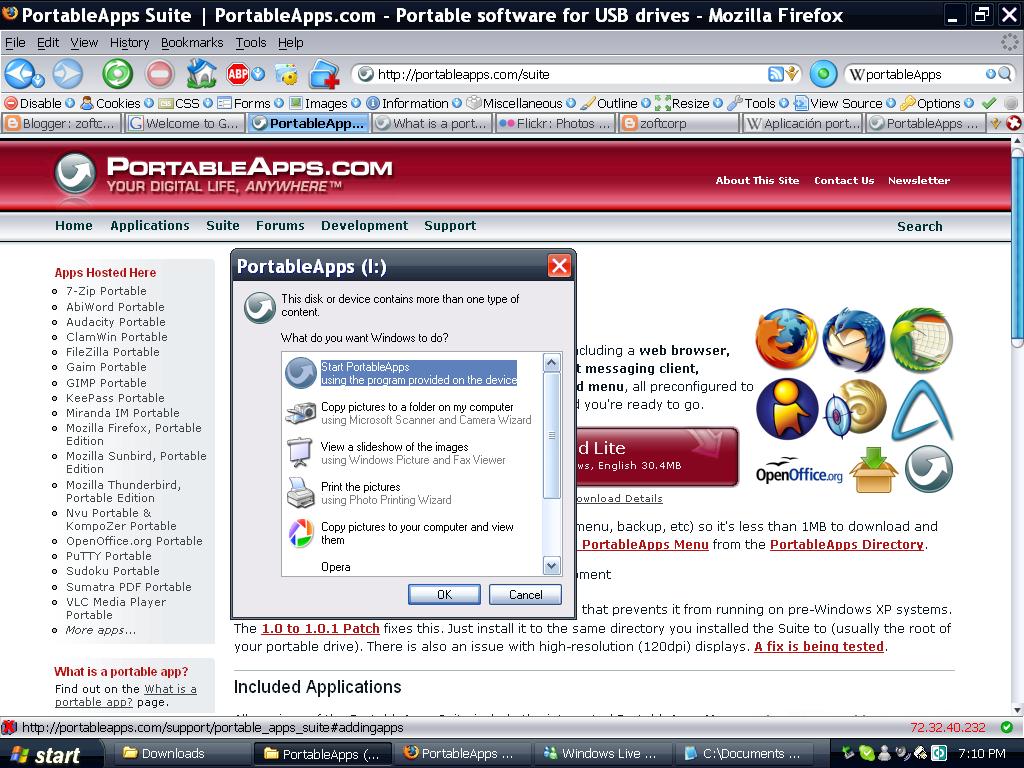
  • Después de instalado solo tienes que conectar el memory stick (Por que después de que lo instalaste la quitaste, recuerdas?), y te saldrá el clásico menú de windows (de que quieres hacer; abrir el folder, copiar, etc.), y seleccionaremos la primera opción que literalmente dice PortableApps.
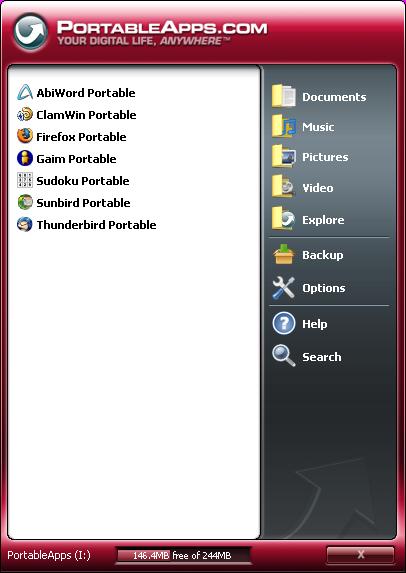
    Con esto nos aparecerá un icono en el system try (donde esta el reloj) le damos click y nos aparecerá un menú con todas las opciones disponibles. (ver imagen mas adelante)

  • que mas hace?


    • Ademas de tener todas las aplicaciones portátiles también podemos realizar backups de nuestros archivos desde el menú de PortableApps.

    • E instalar mas Aplicaciones portables, solo tenemos que buscar la aplicación que deseamos e instalar.


Inicio de PortableApps.
inicioPortableApps

Menu de PortableApps
menuPortableApps

Aun quedaron algunas cosas que decir, pero ya sera en otra ocasión (traducción: ya me dio hueva).

alguien se atreve a contar cuantas veces aparece la palabra aplicación? :S

Editado en: Notpad2

miércoles, marzo 28, 2007

Cerrando los ojos, o Fedora Frog (FC5,FC6)

Regresamos con los how to's :D

Despues de algunos problemas para migrar Fedora frog para FC6 ya esta lista.
Para los que no sepan que es Fedora Frog (refrito del post anterior de fedora frog :D):

Muy posiblemente han escuhado de automatix, easyubuntu... (para el ubuntu)
que entre otras cosas te instla codecs, el flash player.. etc..
Pues hay una utilidad (Script) que nos permite automatizar eso también en Fedora (Probado en Fedora core 5).
Se llama Fedora Frog [Link]

que trae:

* Additional Fedora Repositories
* Yumex graphical front end to YUM
* Gstreamer Plugins
* DVD Playback libraries
* Open Source Java
* Sun Java
* Flash plugin for FireFox
* Free MS Core fonts
* Additional TrueType fonts
* Gconf Gnome Configuration editor
* RAR Archiver
* Adobe Reader
* Digikam image viewer
* Gwenview image viewer
* xmms media Player
* Amarok media player
* Audacity audio editor
* Streamtuner stream directory browser
* Grip CD ripper
* VideoLan Media Client (DVD and others)
* Xine Media Player (DVD and others)
* Mplayer
* RealPlayer
* Skype VOIP phone software
* Thunderbird
* Firefox
* Liferea RSS reader
* Opera browser
* Xchat
* K3B CD/DVD burner
* Gftp grahical FTP client
* Azureus P2P BitTorrent client
* aMule P2P File sharing client
* Firestarter front-end for IPTables firewall rules
* KDE Educational programs
* Stellarium night sky renderer
* KDE Games
* Alacarte Gnome menu editor
* DeskBar Gnome search applet


Y bien, ya esta disponible fedora frog para fedora core 6 (de hecho ya estaba disponible desde hace un rato pero no me habia dado cuenta :S)

en fin, empecemos...

Primero que nada se recomienda que el sistema tenga las ultimas actualizaciones, de lo contrario Fedora Frog te pedirá que lo actualices (y de hecho lo empzará a actualizar el :P)
o si no:
#yum -y update

Bien, ahora vamos por el paquete, que en este caso es un RPM y lo bajamos de Sourcefore

Lo mandamos al dirctorio que tengamos asignado para estos menesteres y ahora nos vamos a la consola :D

(como Root: #su - [su+espacio_signo de menos+enter], nos pide la contraseña de root)

primero nos vamos al directorio en el que lo hallamos guardado, en este caso pondremos algo cmo esto:

#cd /home/zoftweb/download (enter)

Luego tecleamos:
#rpm -ivh fedora_frog
Esto nos creara un directorio en /usr/local/frog

y nos movemos para alla con:

#cd /usr/local/frog

una vez ahí tecleamos lo siguiente:

#./frog

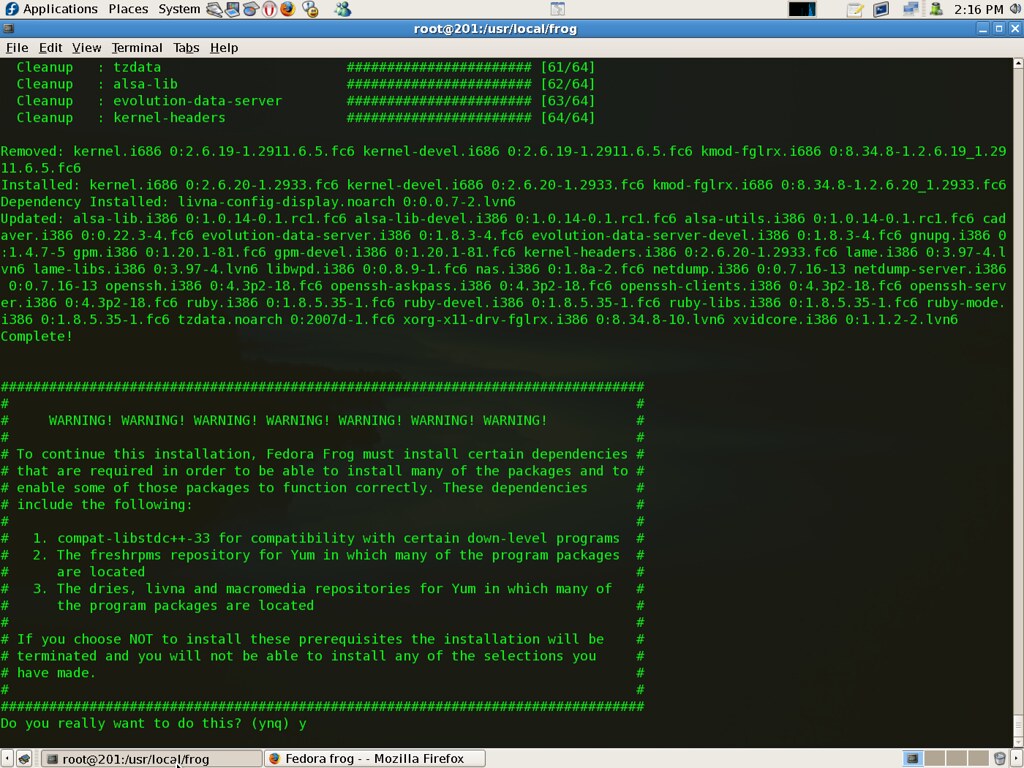
y vemos la pantalla de bienvenida y seleccionamos los paquetes (ver imagen)


fedora frog1


depende de lo que hallamos seleccinado nos pedira algunas confirmaciones para algunas librerias y demas.

fedorafrog2


al llear a java nos saldra la licencia, le damos aceptar y empieza a bajar los paquetes, nos pide unas confirmaciones y al final nos da a elegir entre dos opciones de instalar java

Hay 2 programas que proporcionan 'java'.

Selección Comando
-----------------------------------------------
*+ 1 /usr/lib/jvm/jre-1.4.2-gcj/bin/java
2 /usr/java/jre1.5.0_11/bin/java

ahi seleccionamos la deseada o si le damos enter instalará la primera opción


esperamos a que se descargue e instale todo (variará dependiendo de los paquetes seleccionados y de tu conexión a internet)


y a los que les salío todo bién les saldrá algo como esto:


## Selected tasks completed. Check output results for errors.
## For more info see FedoraGuide at http://easylinux.info


y a los que no... Pues no!
NOTA: el signo '#' indica el simbolo del sistema!; '##' indica un comentario.

y pues bueno, realmente no es nada complicado y eso y lo demás, ps ahi se ven.

sábado, mayo 06, 2006

De Proxys, Firefox y Tor

Hace tiempo prometi un how to de como navegar mediante proxys anonimos...
Cosa que nunca hice :P.

Bueno, Parece que alguien (en Kriptopolis) ya lo hizo :P y mucho mejor explicado de lo que lo haria yo :P.

enlace aqui


Nothing to do...


Segunda vez que solo copio y pego :S, espero que no se haga costumbre :(

viernes, abril 14, 2006

Actualizar Fedora Core 5 con Yum

Despues de todo el show que es subir un how to a el wiki en linux baja, he aqui una parte de el :P

como actualizar Fedora Core 5 (Bordeaux) con Yum

Los repositorios para Fedora 5 aun no estan muy actualizados (los que vienen por default) por eso utilizaremos una fuente mas que se llama livna (http://rpm.livna.org/); entramos a el sitio y descargamos el RPM que nos indican.

En este caso buscamos el rpm para fedora core 5 (Bordeaux) que es este: (http://rpm.livna.org/)
Buscamos la parte que nos habla de Yum y bajamos el rpm que nos indican para Yum (antes de esto nos indican una clave publica PGP; En mi caso no fue necesaria (cuando corres el rpm la baja automaticamente).

NOTA: Necesitas ser administrador (root)
si estas en tu usuario, en consola teclea: su - y tu password (su+espacio+signo de menos)

TODO ESTO EN CONSOLA!

Despues (ya que hemos bajado el rpm), nos vamos al directorio en donde se bajó el RPM

utilizando el comando cd (un ejemplo sería: cd /home/zoftweb/donde se bajó el RPM.

tecleamos esto: rpm -ivh http://rpm.livna.org/livna-release-5.rpm

Nos pregunta si baja la PGP (clave publica) y si no te ha salido ningun error ya tenemos a livna como repositorio :D

ACTUALIZANDO, INSTALANDO, ETC...

ahora que tenemos el repositorio de livna, vamos a ainstalar algun paquete (digo siempre hay que checar que todo funciona :P)

YUM.

algunos comando de yum

si en consola escribes yum seguido de un enter, nos sale la ayuda y los comados basicos con los que contamos...

veremos algo como esto:

usage: yum [options] < update | install | info | remove | list |
clean | provides | search | check-update | groupinstall |
groupupdate | grouplist | groupinfo | groupremove |
makecache | localinstall | erase | upgrade | whatprovides |
localupdate | resolvedep | shell | deplist >

options:
-h, --help show this help message and exit
-t, --tolerant be tolerant of errors
-C run entirely from cache, don't update cache
-c [config file] config file location
-R [minutes] maximum command wait time
-d [debug level] debugging output level
-e [error level] error output level
-y answer yes for all questions
--version show Yum version and exit
--installroot=[path] set install root
--enablerepo=[repo] enable one or more repositories (wildcards allowed)
--disablerepo=[repo] disable one or more repositories (wildcards allowed)
--exclude=[package] exclude package(s) by name or glob
--obsoletes enable obsoletes processing during updates
--noplugins disable Yum plugins


por ahora nos concentraremos enlos siguientes comandos: Update, Install, Remove y Search


  • Update:

  • lo utilizamos para actualizar nustro sistema.

    si escribimos yum update el sistema empezará a buscar las actualizaciones e instalarlas; Como un tip: Si nos fijamos en la ayuda veremos el parametro '-y' si en ves de poner yum update ponemos yum -y update. entonces todo el proceso se vuelve automatico; es decir...

    buscará, bajará e instalará todas las actuaizaciones sin preguntar absolutamente nada (traducido: yum -y update y te vas a comer :D).

  • Search:

  • supongamos que queremos bajar el reproductor multimedia Xine (http://xinehq.de/).

    Primero necesitamos saber si el paquete existe, además de de saber su nombre exacto (el que le daremos a yum para que lo instale)...

    Entonces ejecutamos: yum search xine

    y muy posiblemente tendremos algo así como respuesta:

    xine.i386
    con esto sabemos que el paquete (programa) esta disponible.

  • Install:

  • Una vez localizado el progrma a instalar solo tenemos que teclear:
    yum -y install (paquete)
    en este caso tendriamos algo como: yum -y install xine.i386 (lo de i386 indica la arquitectura de nustra pc)

  • remove:

  • Si queremos quitar alguno de nuestros programas ya instalados: yum remove (programa) aqui podemos usar el parametro de '-y' pero si no estamos seguro de querer borrarlo no lo usemos :P.
    En todo caso nustro ejemplo seria algo mas o menos así:
    yum -y remove xine.i386

pues eso es a grandes rasgos el uso de yum.:P


Sección para desesperados:

yum update: actualiza el sistema [yum -y update]: actualiza todo sin preguntar

yum search (programa): busca el paquete a instalar

yum install (programa) instala el paquete [yum -y (programa)]:instala todo sin preguntar

yum remove (programa): quita el programa instalado