Nos mudamos!

Nos mudamos a http://zoftweb.com Gracias por visitarnos!


Mostrando las entradas con la etiqueta Tools. Mostrar todas las entradas

sábado, enero 05, 2008

Ver equipos conectados a nuestra red [ NetDiscover ]


NetDiscover es una herramienta mediante la cual podremos hacer un escaneo de la red y ver que dispositivos estan conectados en ese momento.

Como hace esto?


Se conformarían si les digo que es magia? :P


Bueno, pues (siempre inconformes :S).


Netdiscover

Netdiscover is an active/passive address reconnaissance tool, mainly developed for those wireless networks without dhcp server, when you are wardriving. It can be also used on hub/switched networks.

Built on top of libnet and libpcap, it can passively detect online hosts, or search for them, by actively sending arp requests, it can also be used to inspect your network arp traffic, or find network addresses using auto scan mode, which will scan for common local networks.


Trabaja bajo el protocolo ARP

Wikipedia al rescate


ARP son las siglas en inglés de Address Resolution Protocol (Protocolo de resolución de direcciones).

Es un protocolo de nivel de red responsable de encontrar la dirección hardware (Ethernet MAC) que corresponde a una determinada dirección IP. Para ello se envía un paquete (ARP request) a la dirección de multidifusión de la red (broadcast (MAC = ff ff ff ff ff ff)) que contiene la dirección IP por la que se pregunta, y se espera a que esa máquina (u otra) responda (ARP reply) con la dirección Ethernet que le corresponde. Cada máquina mantiene una caché con las direcciones traducidas para reducir el retardo y la carga. ARP permite a la dirección de Internet ser independiente de la dirección Ethernet, pero esto solo funciona si todas las máquinas lo soportan.


Si, si... Como lo instalo?


Antes que nada revisaremos los requerimientos:


  • libnet 1.1.x


    • En Fedora bastara con yum -y install libnet

    • En PcLinuxOS lo tube que bajar de aqui y se instala con los mismos pasos escritos en la instalación de netdiscover (ver mas abajo)


  • libpcap


    • En fedora se instala: yum -y install libpcap y yum -y install libpcap-devel

    • En PcLinuxOS: apt-get install libpcap y apt-get install libpcap-devel


Y ahora instalamos el NetDiscover.


  1. Lo bajamos de aqui


  2. Desde la consola (como root):


  3. Entramos a el folder en donde lo guardamos

  4. descomprimimos

  5. # -zxvf netdiscover-0.3-beta6.tar.gz
  6. Entramos al directorio donde se descomprimió

  7. cd netdiscover-0.3-beta6
  8. Escribimos ./configure

  9. Luego make

  10. make install


y ya solo nos resta teclear:

# netdiscover y damos enter

y veremos algo parecido a esto:


Currently scanning: 10.63.172.0/8 | Our Mac is: 00:0d:21:23:84:4c - 0

0 Captured ARP Req/Rep packets, from 0 hosts. Total size: 0
_____________________________________________________________________________
IP At MAC Address Count Len MAC Vendor
-----------------------------------------------------------------------------


En donde se nos desplegará la informacion que obtenga de la red.


Zas!
lunes, septiembre 17, 2007

Instalar Prelude en Fedora 7(Solo instalación)

Esta vez explicaremos los pasos para instalar prelude en Fedora 7 (solo se explica la instalación, no la configuración ni su uso; lo demás se explicará después, creo :P).

Que es prelude?


Introducción


Prelude es un IDS (o sistema de detección de intrusos).
Es un IDS hibrido, que utiliza así mismo otros IDS como snort.

De la pagina de prelude

Prelude is an Hybrid IDS framework, that is, it is a product that enable all available security application, be it opensource or proprietary, to report to a centralized system. In order to achieve this task, Prelude relies on the IDMEF (Intrusion Detection Message Exchange Format) IETF standard, that enables different kinds of sensors to generate events using an unified language.

Prelude benefits from its ability to find traces of malicious activity from different sensors (Snort, honeyd, Nessus Vulnerability Scanner, Samhain, over 30 types of systems logs, and many others) in order to better verify an attack and in the end to perform automatic correlation between the various events.

Prelude is committed to providing an Hybrid IDS that offers the ability to unify currently available tools into one, powerful, and distributed application.


Instalación

Primero:

En el sitio de prelude leemos que los paquetes necesarios para instalarlo esta en el repositorio llamado 'Extra' (el cual ya viene por defecto en Fedora.
Vemos la lista de paquetes requeridos.
Prelude packages are now officially available for Fedora Extra (FC5, FC6, and upcoming FC7 - i386, x86_64, ppc architecture are supported). This long overdue addition allows to install the different parts of Prelude on RedHat systems.

Available package:
- libprelude
- libpreludedb
- prelude-lml
- prelude-manager
- prewikka


Y nos vamos a la consola :D


(Como Root)


#yum - y install libprelude libpreludedb prelude-lml prelude manager prewikka.noarch

(Si no les funciona prueben a instalar uno por uno yum -y install NombrePaquete


Es importante señalar que hay otros requerimientos adicionales que se listan en la siguiente pagina


Installing from Source

* GnuTLS (required by all)
* Python (required for Python bindings in libprelude, libpreludedb, and to use prewikka)
* PCRE (required by prelude-lml)
* MySQL (required if you wish to use MySQl to store alerts)
* PostgreSQL (required if you wish to use PostgreSQL to store alerts)


(las cuales la mayoría o todas debería resolverlas YUM, si no; habrá que instalarlas por separado.)


Si quieren ahondar mas en el tema consulte el Prelude Handbook


Later.

viernes, abril 06, 2007

PortableApps.

El otro día, platicando con la se&mun (a.k.a. El mar y la luna-tica, se estaba quejando (para variar) de que en el trabajo no puede instalar nada y que ps esta chafa (ella: El que no pueda instalar nada; yo: ella).
Total que le dije que estaba fácil, y le pase el link de PortableApps (Bueno, en realidad le dije algo como, ten y deja de quejarte) pero para el caso es lo mismo.


Y, a lo que vamos.

Primero que es una aplicación portátil?

Pues es una versión "mas ligera" de alguna otra diseñada para funcionar desde un memory stick (o usb drive, pen drive, memoria usb o como se te antoje llamarla),
como por ejemplo, una versión portable de FireFox o cualquier otra aplicación.

La definición de la Wikipedia para una aplicación portable. (Por si no les gustó la mía; snif, snif)


Una aplicación portátil es una aplicación informática que puede ser utilizada en cualquier ordenador que posea al sistema operativo para el que fue programada; esto significa que no es necesaria la instalación de bibliotecas adicionales en el sistema para su funcionamiento.

Dentro de las aplicaciones portátiles, tenemos programas de navegación de Internet, correo electrónico, procesador de palabras, hoja de cálculo, presentaciones gráficas, etc. Si además de las aplicaciones, copiamos nuestros archivos de datos, podemos llevarnos una "oficina" en la palma de la mano, y trabajar en cualquier computador a donde lleguemos.

No todas las aplicaciones informáticas son portátiles. Usualmente existe una versión normal de la aplicación (típicamente no portátil), y luego, ésta se modifica para crear una aplicación portátil. Por otro lado, hay aplicaciones que sin ser modificadas pueden ser usadas como aplicaciones para llevar, como eMule o Durie, ya que se distribuyen en un ejecutable y no necesitan ser instaladas sino solo copiarse a una carpeta, que bien podría estar en una memoria USB.


  • Que es PortableApps?


  • Básicamente es un conjunto de aplicaciones portátiles que podemos ejecutar desde una memoria usb (pen drive, o como quiera que le quieras decir).
    Y tenemos varias opciones...

  • Que trae?


    • PortableApps Suite (Standard Edition):


      • ClamWin Portable (antivirus)

      • Mozilla Firefox - Portable Edition (web browser)

      • Gaim Portable (instant messaging)

      • OpenOffice.org Portable (office suite)

      • Sudoku Portable (puzzle game)

      • Mozilla Sunbird - Portable Edition (calendar/task manager)

      • Mozilla Thunderbird - Portable Edition (email client)


      And runs comfortably from a 512MB drive. (Que en una memoria de menos de 512 no cabe XD)

    • PortableApps Suite (Lite Edition):
      Uses AbiWord Portable (word processor) instead of OpenOffice.org Portable and runs comfortably from a 256MB drive.


    • PortableApps Suite (Base Edition): If you'd like to pick and choose exactly which apps to include, you can try Portable Apps Suite (Base Edition). This is a stripped down package with just the PortableApps Menu, PortableApps Backup utility and custom folders, icons and autorun. It's less than 1MB installed, so it's a great option for smaller drives.


  • soy pobre, cuanto espacio necesito para tenerlo?


    • Base: 0.7MB (download), 1MB (installed)

    • Lite: 30.4MB (download), ~105MB (installed)

    • Standard: 89.5MB (download), ~260MB (installed)


  • Mas info que no entenderé...

  • # System Requirements: Windows 98/Me/2000/XP/Vista and Wine
    *The base apps and some bundled apps will work under Windows 95
    # License: Free / Open Source (Mozilla apps: MPL, Others: GPL)
    # MD5 Hash (for the geeks):

    * Base: a65dd28f12f99fc0b633806f4afca0b5
    * Lite: da9d15132d82bb9163f2d8274a842508
    * Standard: e8d38570969225c7724ece8db09b5770

  • De donde lo bajo?

  • de aquí, entras y seleccionas la versión que quieres...

  • Como lo instalo?

  • Bajas la aplicación > le das doble click > Le das la ubicación (donde lo quieres instalar, tienes que seleccionar el pen drive) > esperas a que termine de instalar > y listo!

  • Como lo uso?

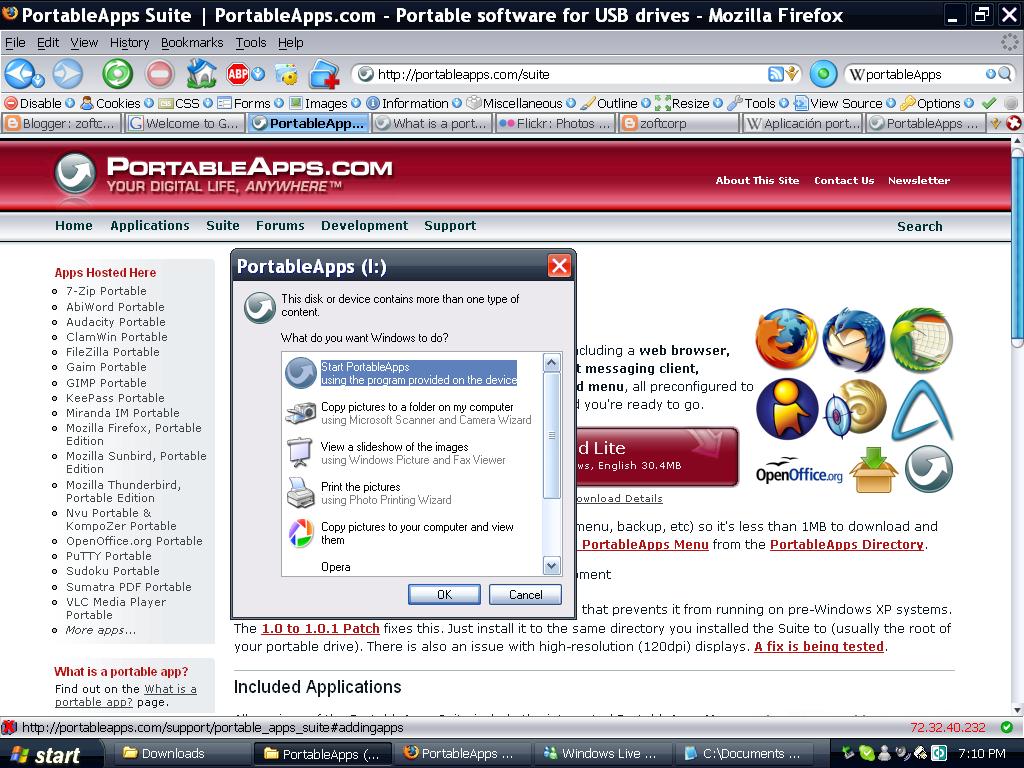
  • Después de instalado solo tienes que conectar el memory stick (Por que después de que lo instalaste la quitaste, recuerdas?), y te saldrá el clásico menú de windows (de que quieres hacer; abrir el folder, copiar, etc.), y seleccionaremos la primera opción que literalmente dice PortableApps.
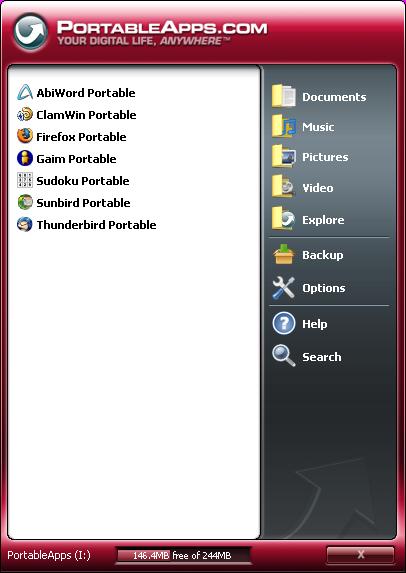
    Con esto nos aparecerá un icono en el system try (donde esta el reloj) le damos click y nos aparecerá un menú con todas las opciones disponibles. (ver imagen mas adelante)

  • que mas hace?


    • Ademas de tener todas las aplicaciones portátiles también podemos realizar backups de nuestros archivos desde el menú de PortableApps.

    • E instalar mas Aplicaciones portables, solo tenemos que buscar la aplicación que deseamos e instalar.


Inicio de PortableApps.
inicioPortableApps

Menu de PortableApps
menuPortableApps

Aun quedaron algunas cosas que decir, pero ya sera en otra ocasión (traducción: ya me dio hueva).

alguien se atreve a contar cuantas veces aparece la palabra aplicación? :S

Editado en: Notpad2

jueves, enero 25, 2007

Quitando el polvo pegado.

En Daily cup of tech hicieron un concurso para crear un conjunto de aplicaciones de reparación ((algo así como una caja de herramientas) (para windows), y total que gano una, y cabe en un usb (pendrive o como quiera que le quieras querer llamar), de 32 mb.
Si, bueno, ya de esto se ha hablado mucho en muchos blogs así que pues eso nos lo saltamos.

La lista de las aplicaciones esta aquí.
Bueno, lo que sea, yo nomas voy a hablar de unas que probé y que me sirvieron así que ahí va...


Ccleaner: No tenia idea de que era pero cuando me puse a revisarlo realmente me gustó, así que procedo a echar a perder el encanto con mi descripción.

Básicamente (entiéndase como una descripción vaga, sin mucha intención, sin gracia, vamos muy mía!)
Es una herramienta de limpieza. Limpia(valga la rebusnancia) los registros del sistema, desinstalar programas hasta vaciar la papelera, en fin que deja el sistema limpiecito (has de cuenta a los de hacienda cuanto te embargan.)
Todo esto para tratar de evitar o en su caso contrarrestar que el sistema se ponga mas lento y falle.

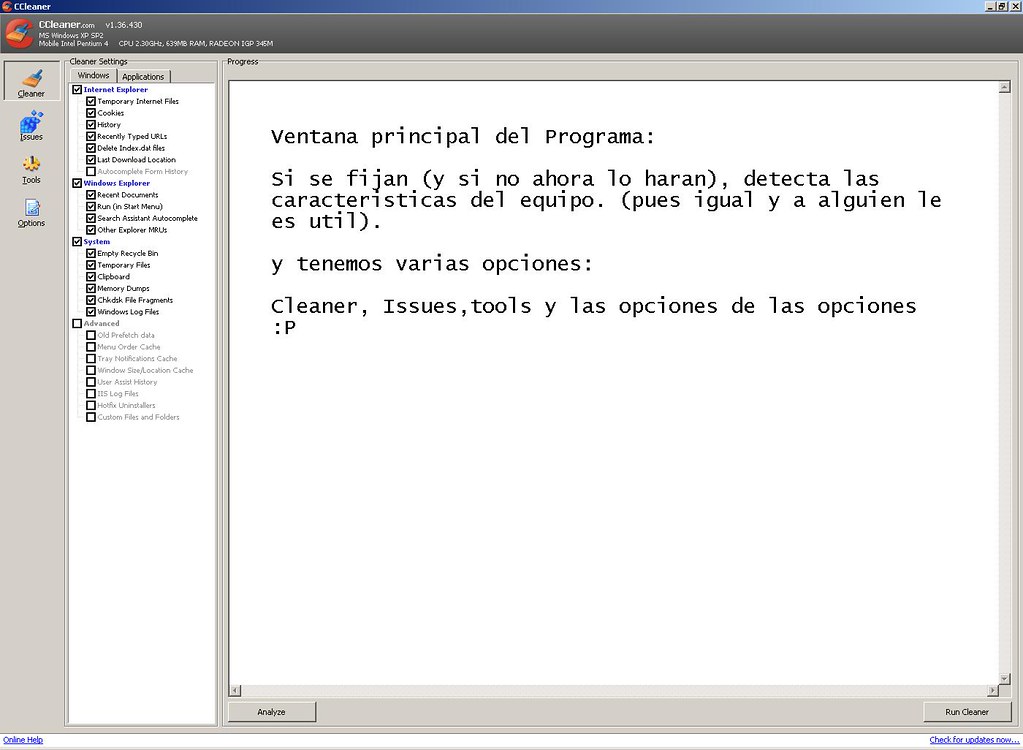
ccleaner1


En la ventana principal del programa tenemos varias opciones. Por ejemplo cleaner, la cual nos da como opciones hacer una limpieza de los componentes de windows o de las aplicaciones que tengamos instaladas, esto para poder tener una limpieza un tanto mas personalizada.
Pero para los vagos tenemos abajo dos botones: analyze y Run cleaner.

  • Analyze: Hace un análisis de todo el sistema y nos muestra una lista con todo lo que se puede limpiar

  • Run cleaner: Bueno para los menos perspicaces diremos que inicia con la limpieza del programa :P

Le damos Analyze y nos despliega una lista con todo lo que se va a limpiar (entiéndase borrar); la revisamos, si estamos de acuerdo le decimos que empiece y listo!. (Antes no va a advertir que estamos a punto de borrar eso).


Pasemos a la siguiente opción: Issues.

Se encarga de hacer una limpieza del registro (los que lo hallan hecho a mano en el regedit sabrán de que les hablo (los que no, Pues No :P).

Desde dlls que ya no se usan (algún programa que no se desinstaló bien y demases.
Le damos Scan for Issues, nos pone una lista, revisamos y si estamos de acuerdo le damos Fix.
Esta parte es muy delicada ya que si no sabemos lo que estamos haciendo podemos echar a perder el sistema completo, al borrar algún componente vital para el sistema.
Bien Ccleaner sabe eso (ademas que algunos estamos mas paisas que otros), así que primero nos dice que sería una buena idea hacer un respaldo del registro. Lo hacemos y le damos que si, hecho esto nos volverá a advertir (sobre advertencia no hay engaño), y listo.

Para hacer un respaldo del registro manualmente:
>inicio>run>escribir regedit>enter>file>export>grabar y ya esta.

Si ya lo echamos a perder:
>inicio>run>escribir regedit>enter>file>import> le damos el path (donde lo grabamos) y reiniciar.

Opcion Tools:

Nos da una lista con todas las aplicaciones instaladas y nos da la opción de desinstalarlas.

Options:
Opciones del programa. Se pude definir el idioma y eso, ero una opción que me llamo la atención es que se pude definir la forma de borrado. Esto es: desde normal (borrado rápido, hasta el borrado seguro: desde 1 a 7 pasadas.

En fin aun me faltan otras pero ya las explicaremos mas adelante (entiéndase, algún día).
:P

sábado, mayo 06, 2006

De Proxys, Firefox y Tor

Hace tiempo prometi un how to de como navegar mediante proxys anonimos...
Cosa que nunca hice :P.

Bueno, Parece que alguien (en Kriptopolis) ya lo hizo :P y mucho mejor explicado de lo que lo haria yo :P.

enlace aqui


Nothing to do...


Segunda vez que solo copio y pego :S, espero que no se haga costumbre :(